Bələdçi · təxminən 5 dəqiqə
Companion üçün rs.ge-də xidmət istifadəçisi yaradın
Companion hesab-fakturalarınızı, qaimələrinizi və ƏDV-ni rs.ge-dən özünüzün rs.ge-də yaratdığınız xidmət istifadəçisi (ქვე-მომხმარებელი, “alt istifadəçi”) vasitəsilə oxuyur. Şifrəni və hüquqları siz seçirsiniz, onu rs.ge-də istənilən vaxt deaktiv edə və ya silə bilərsiniz.
Başlamazdan əvvəl
- Kompüter. rs.ge telefon brauzerində də işləyir, amma formalar orada sıxdır.
- Şirkətin əsas rs.ge girişi (VÖEN və ya istifadəçi adı və şifrə) və onun SMS kodlarını alan telefon.
- Xidmət istifadəçisini SMS ilə təsdiqləmək üçün mobil nömrə.
Düzgün etməli olduğunuz üç şey
- Sub-User (ქვე-მომხმარებელი) kartını seçin, pəncərə açılanda seçili olan “Fiziki şəxs – alt istifadəçi” kartını yox.
- Companion-a lazım olan istifadəçi adı User:TIN formatındadır, məsələn
companion:405863070: seçdiyiniz ad, iki nöqtə (:) və şirkətin 9 rəqəmli VÖEN-i. - Yalnız Invoice və Waybill işarələyin, hər birində Read və Create/edit. Heç vaxt “bütün hüquqları seç” düyməsinə basmayın.
rs.ge-də
-
rs.ge-yə əsas hesabla daxil olun
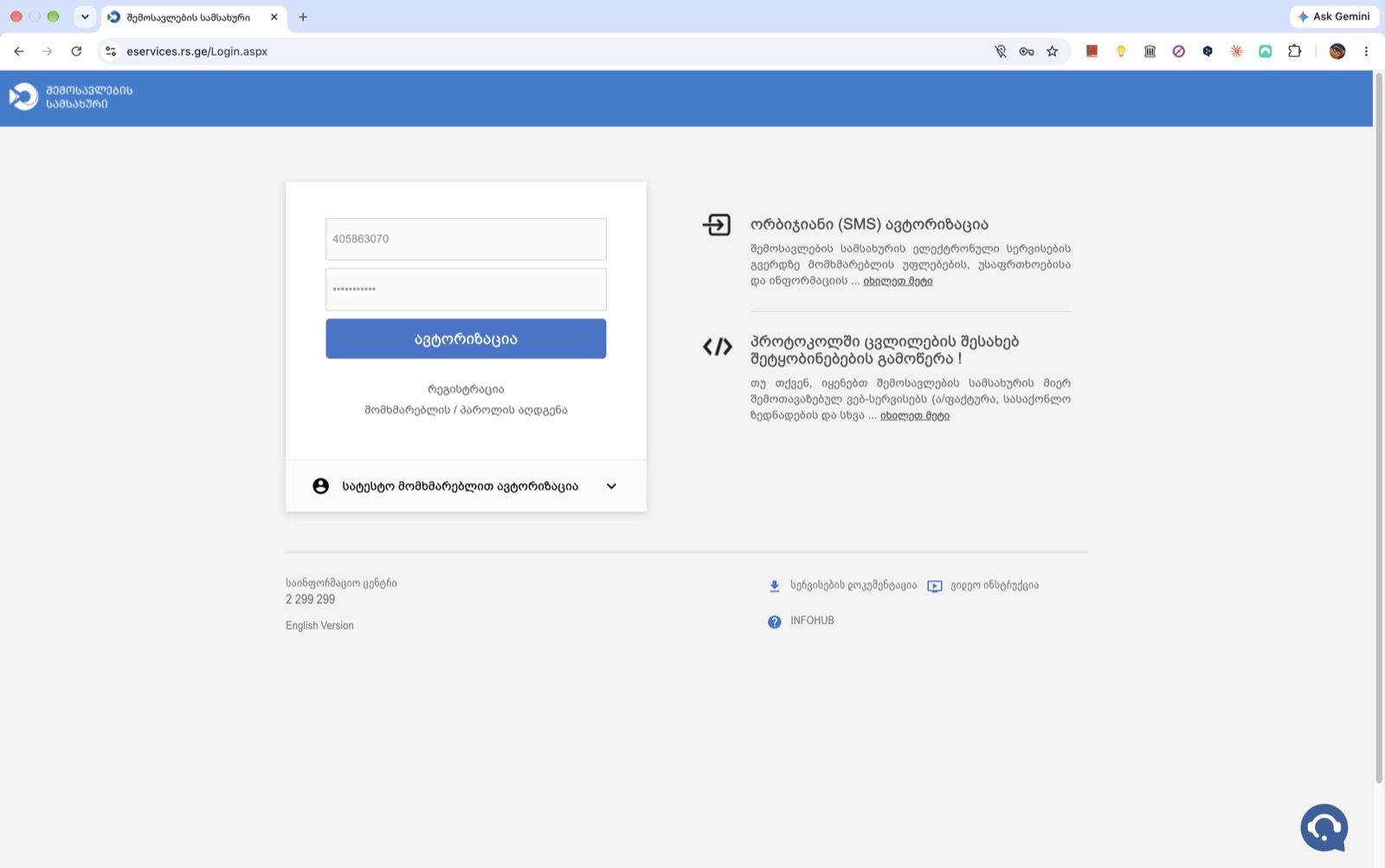
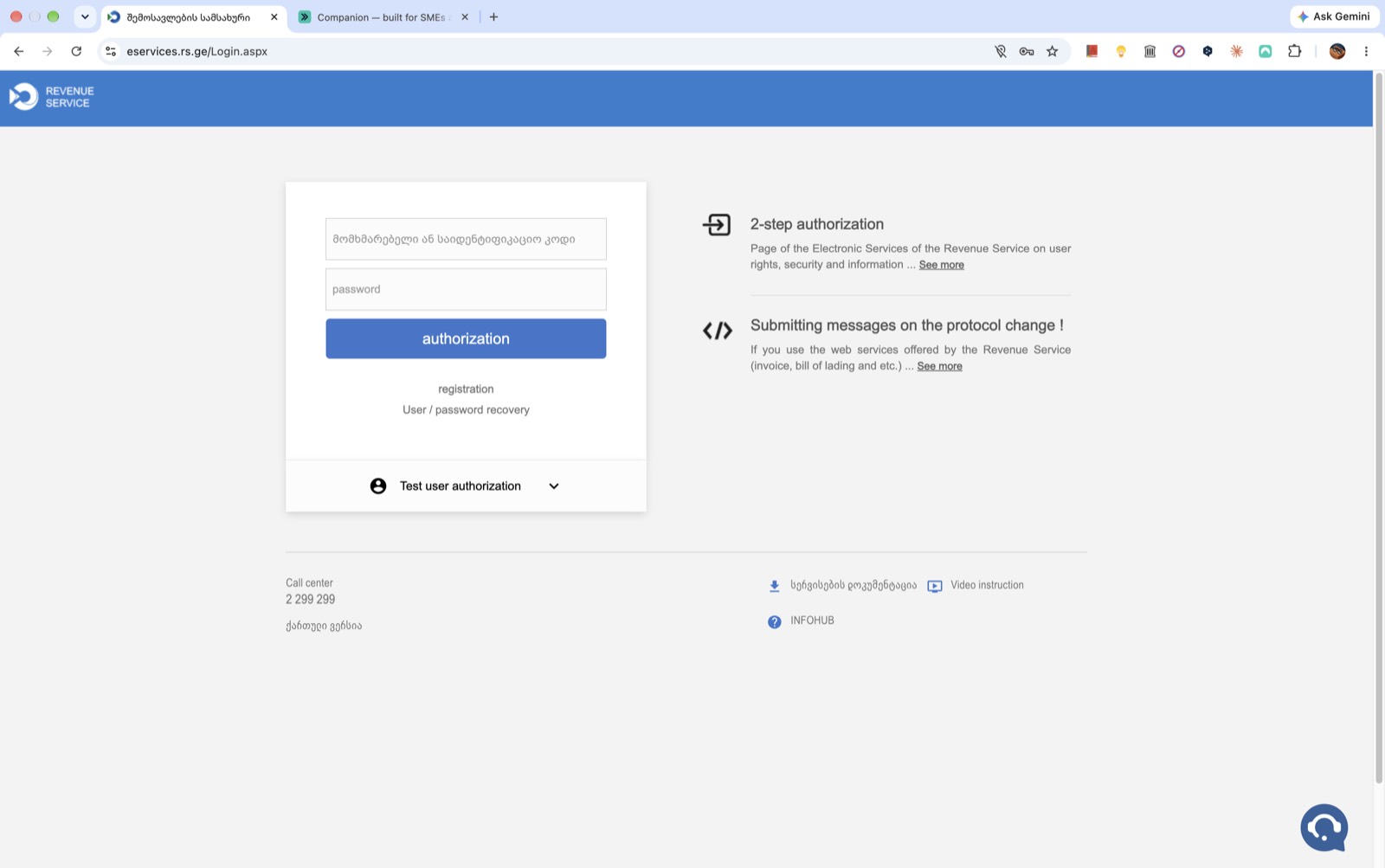
eservices.rs.ge saytını açın və şirkətin əsas hesabı ilə daxil olun: VÖEN (və ya istifadəçi adı) və şifrə, sonra SMS kodu. rs.ge-ni ingilis dilində görmək üçün səhifənin altındakı “English Version” düyməsinə basın.
-
Alt istifadəçilərin idarəsini açın
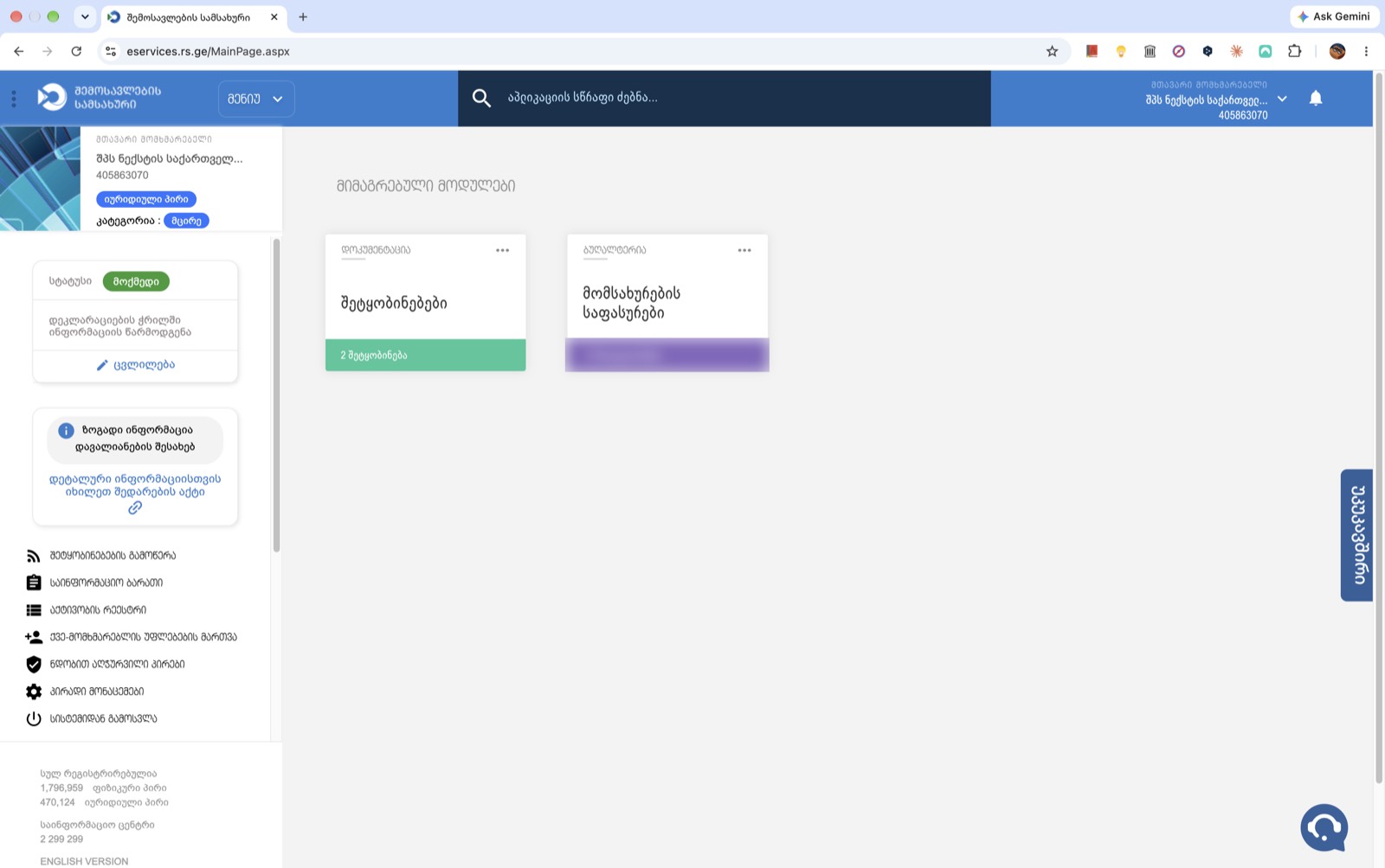
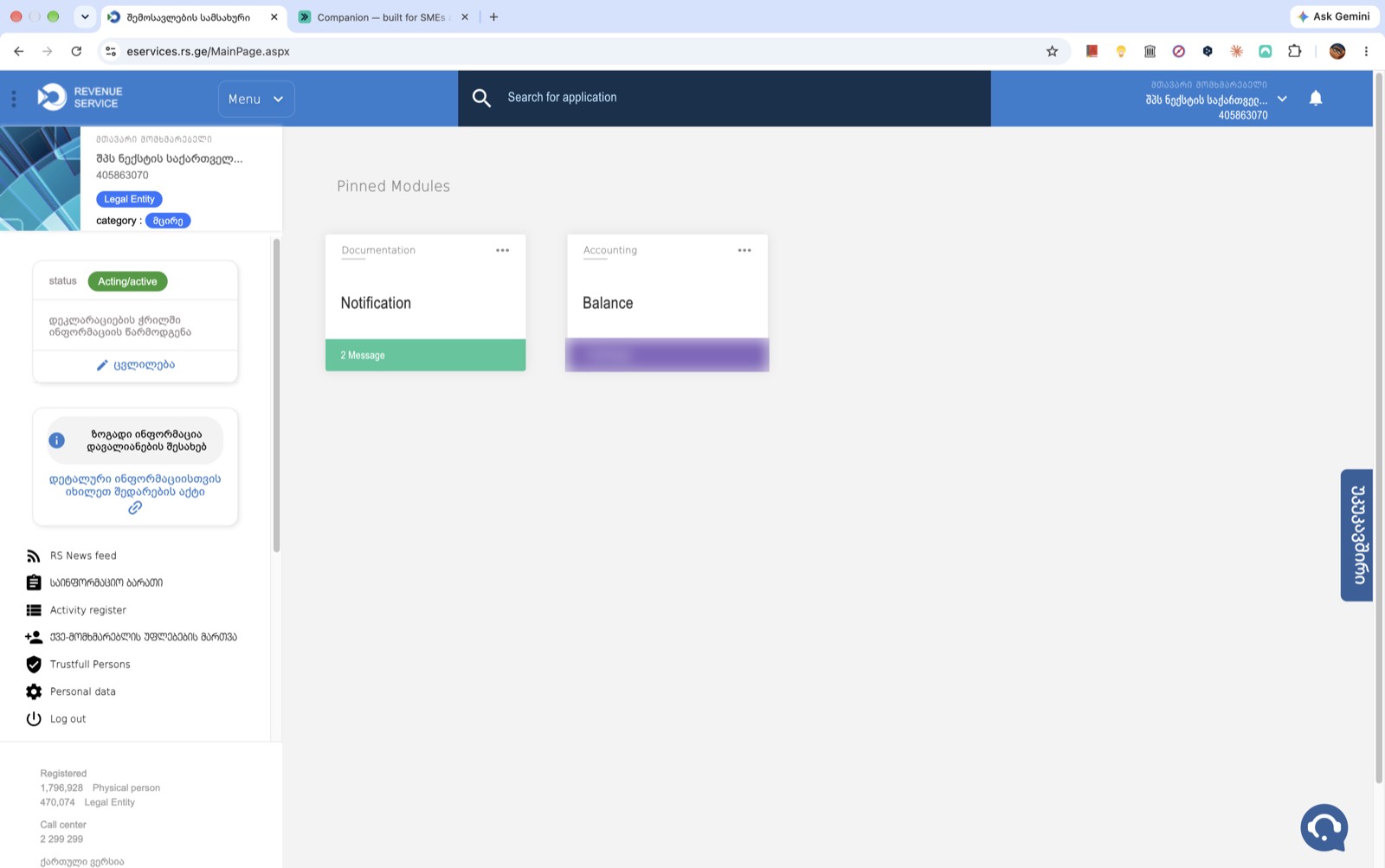
Sol menyuda ქვე-მომხმარებლის უფლებების მართვა (alt istifadəçi hüquqlarının idarəsi) bəndinə basın, artı işarəli adam ikonunun yanında. Bu bənd rs.ge ingilis dilində olanda da gürcü dilində qalır.
-
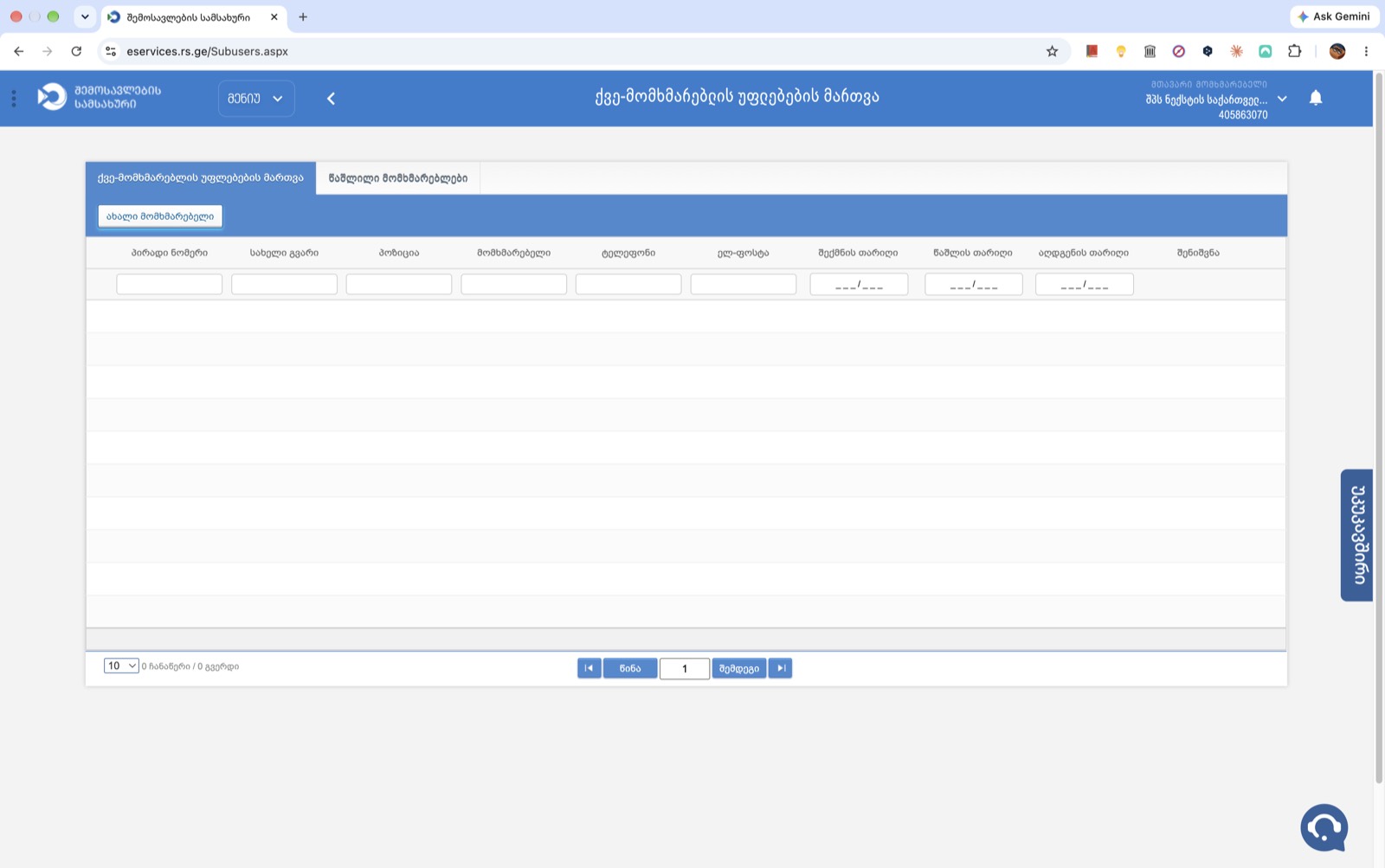
“New user” düyməsinə basın
Alt istifadəçilərin siyahısı açılır, ilk dəfə boş olur. Yuxarı solda ახალი მომხმარებელი (New user) düyməsinə basın.
-
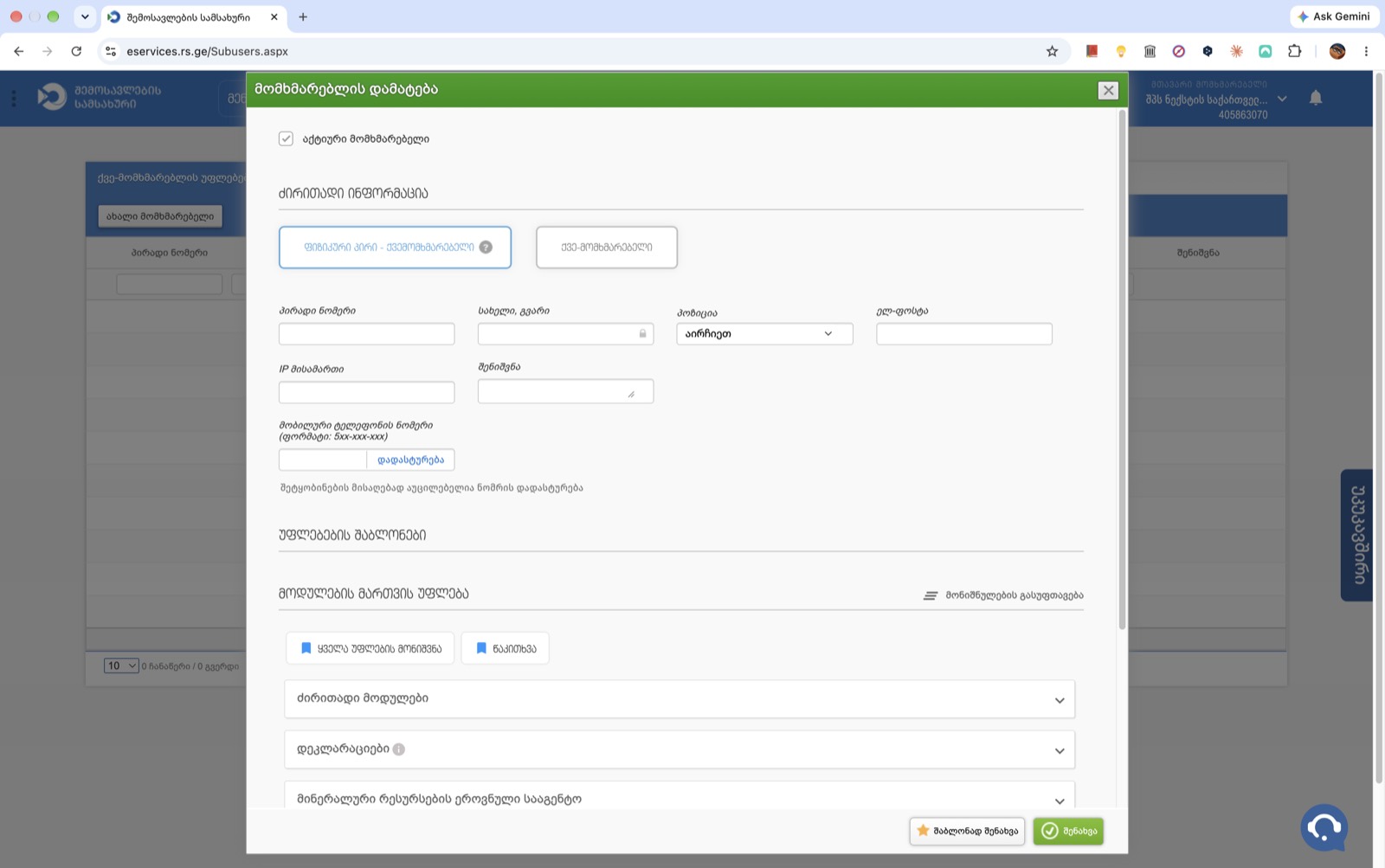
Artıq seçilmiş kartdan istifadə etməyin
Add user pəncərəsi ფიზიკური პირი – ქვემომხმარებელი (fiziki şəxs – alt istifadəçi) seçili halda açılır. Bu, Companion-un istifadə etdiyi növ deyil. აქტიური მომხმარებელი (active user) işarəsini saxlayın.
-
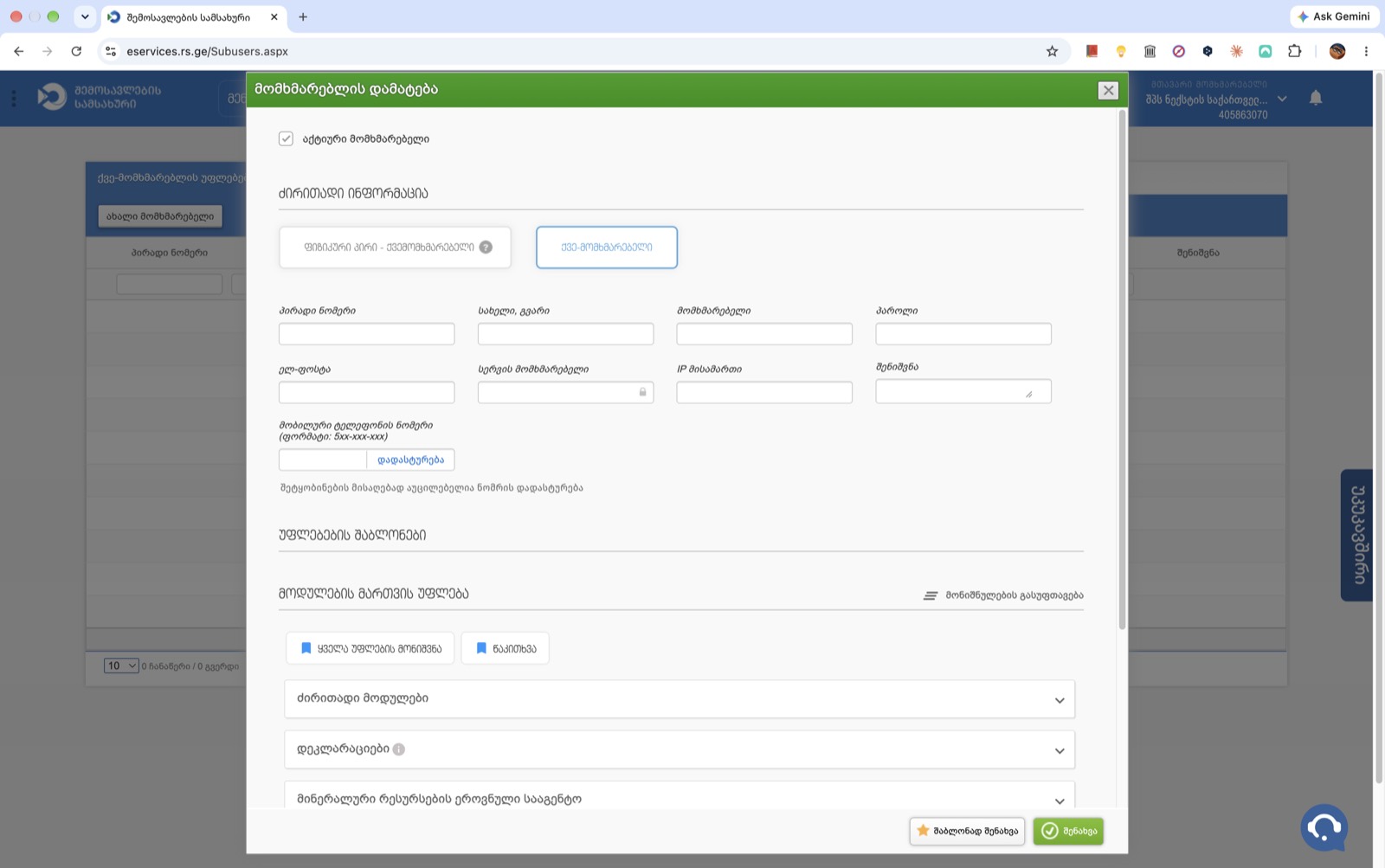
“Sub-User” kartını seçin
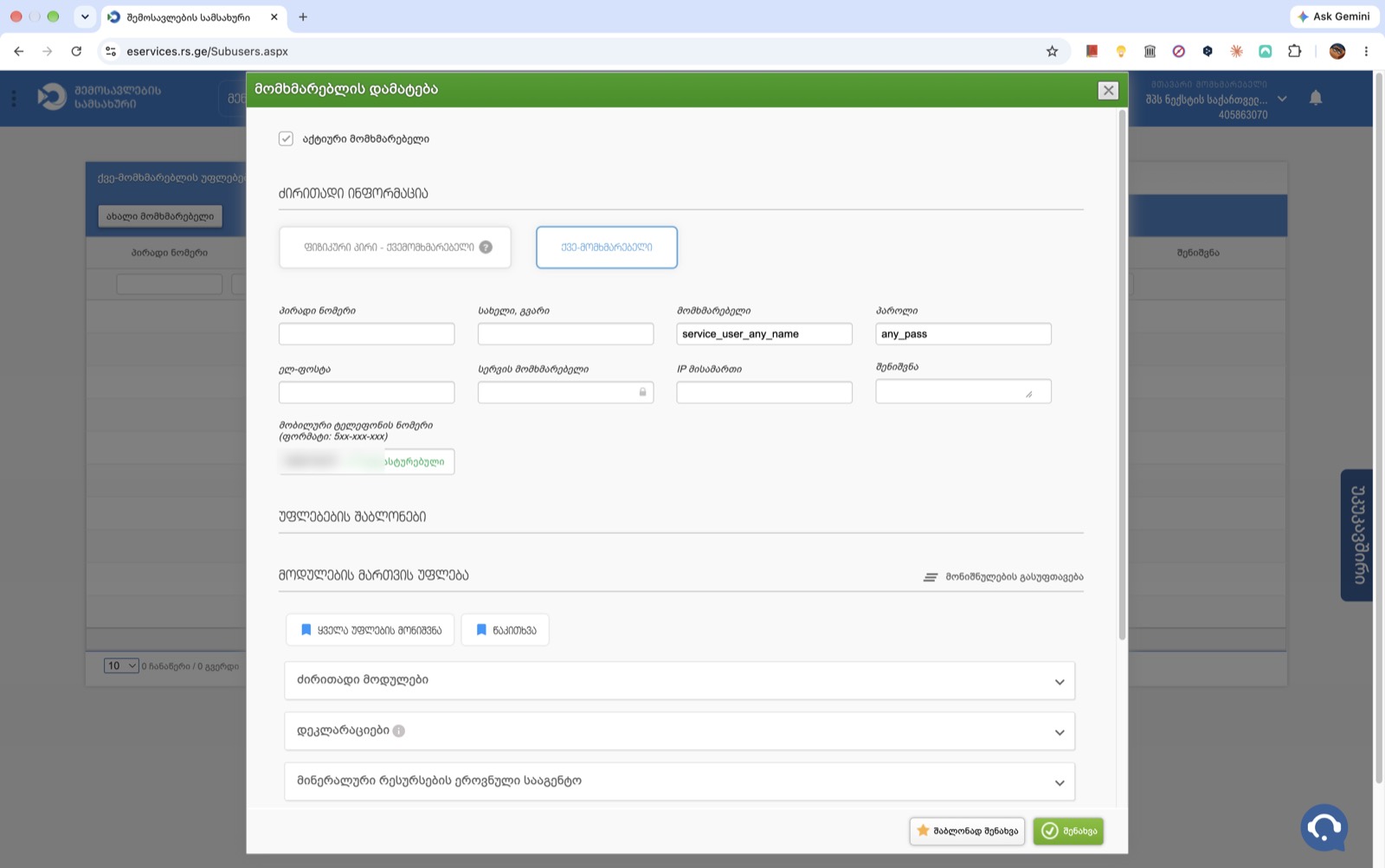
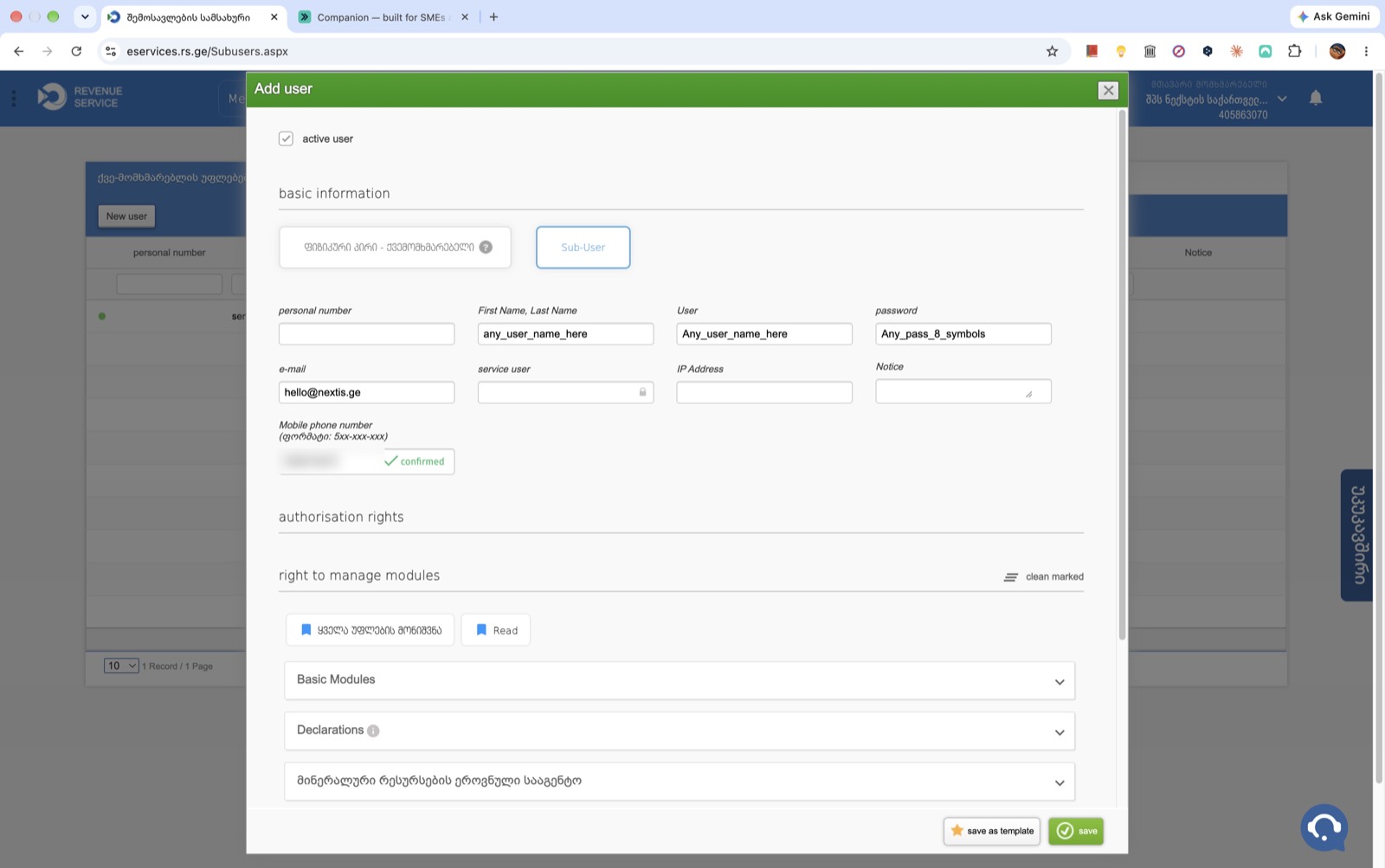
ქვე-მომხმარებელი (Sub-User) kartına basın. O, mavi rəngə dönür və formada მომხმარებელი (User) və პაროლი (Password) sahələri görünür.
-
Girişi doldurun və telefonu təsdiqləyin
Ad (სახელი, გვარი), istədiyiniz User girişi (məsələn
companion), Password və istəsəniz e-poçt daxil edin. Mobil nömrəni 5xx-xxx-xxx formatında yazın, დადასტურება (Confirm) düyməsinə basın və SMS-dən gələn 4 rəqəmli kodu daxil edin. IP მისამართი (IP ünvanı) sahəsini boş buraxın: orada Companion serverindən başqa ünvan qoşulmanı bloklayır.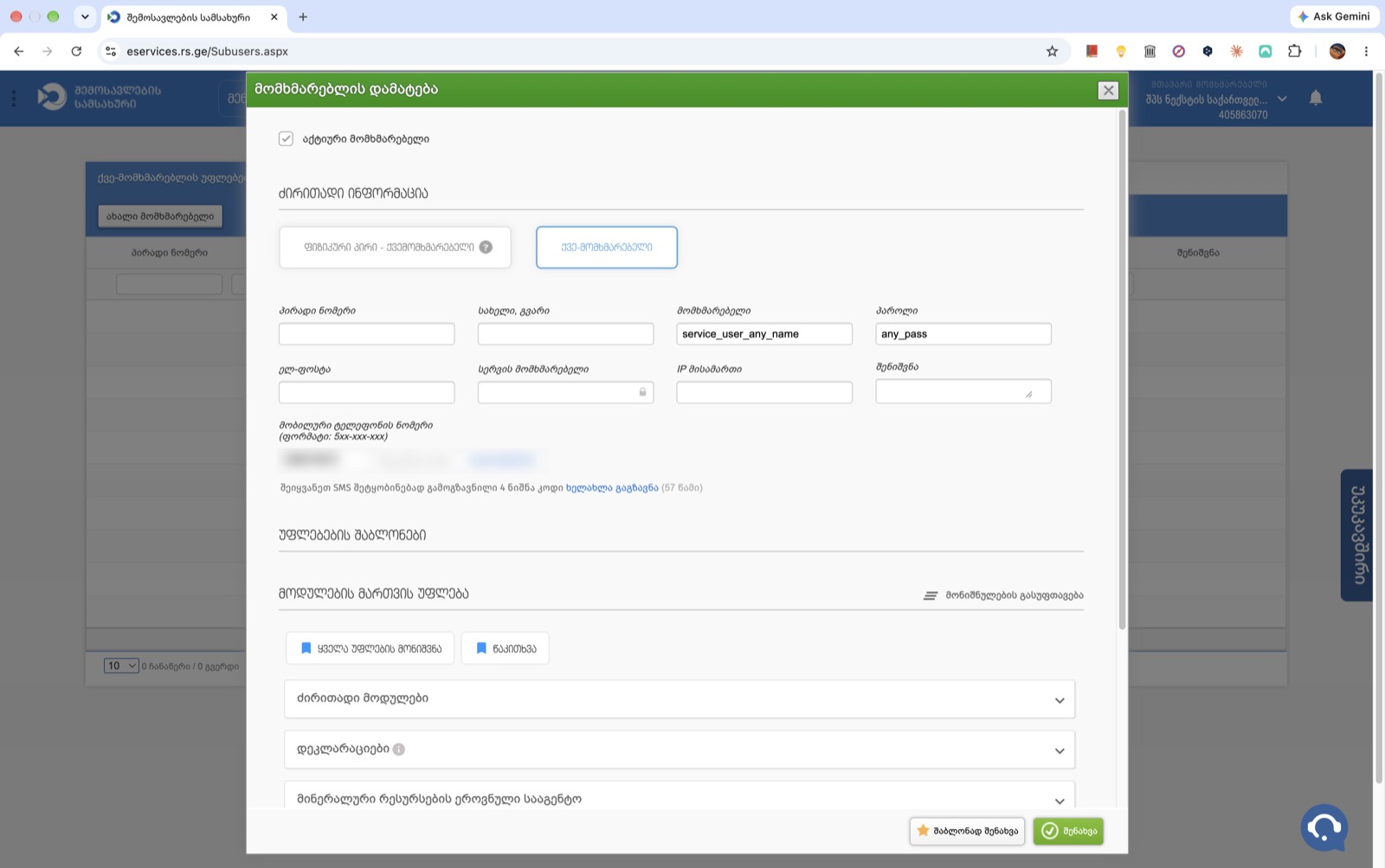
-
“confirmed” yazısını gözləyin
Telefon nömrəsinin yanında yaşıl ✓ დადასტურებული (confirmed) yazısı görünür. Ondan əvvəl istifadəçini saxlamaq olmur.
-
Yalnız Companion-a lazım olan hüquqları verin
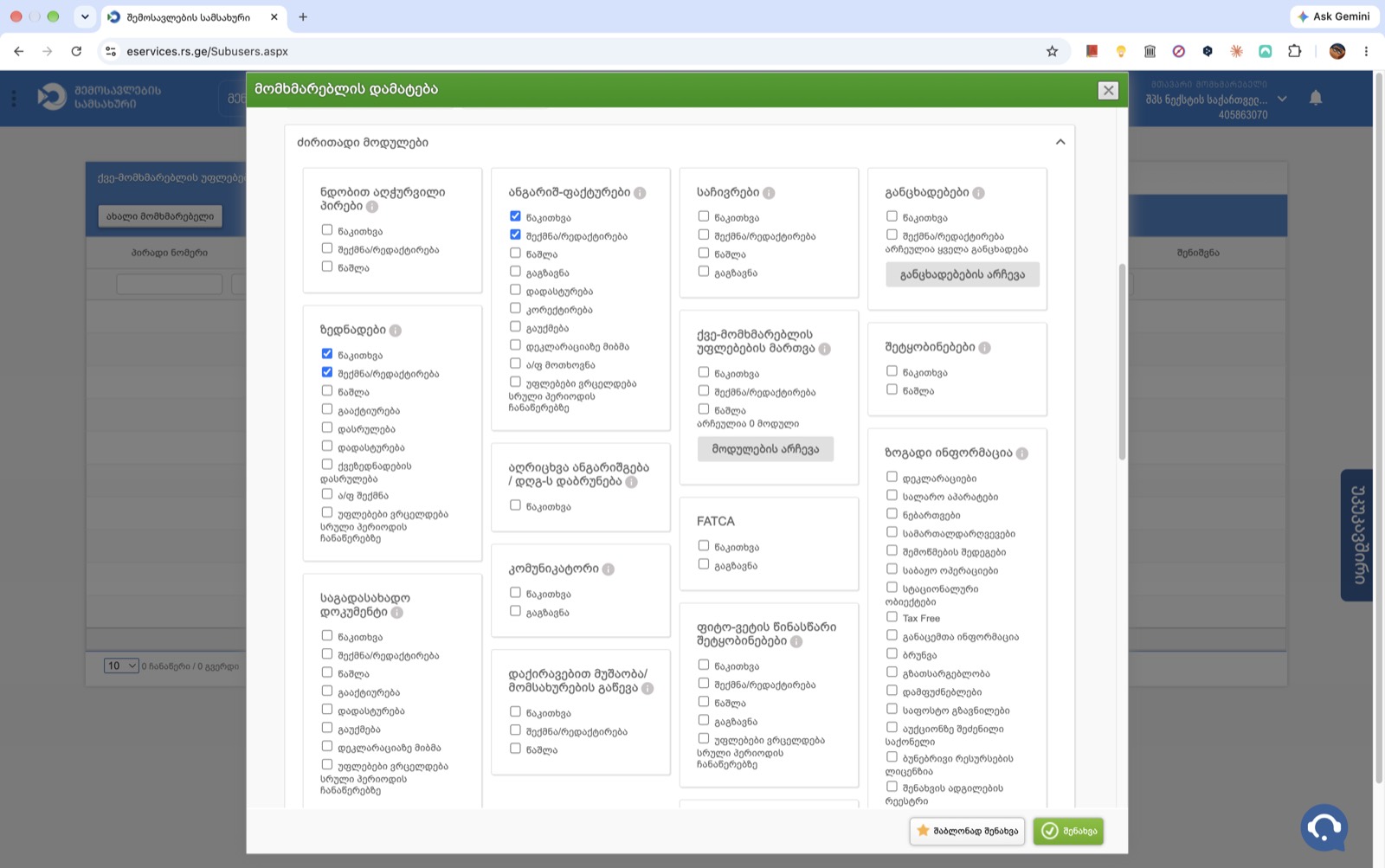
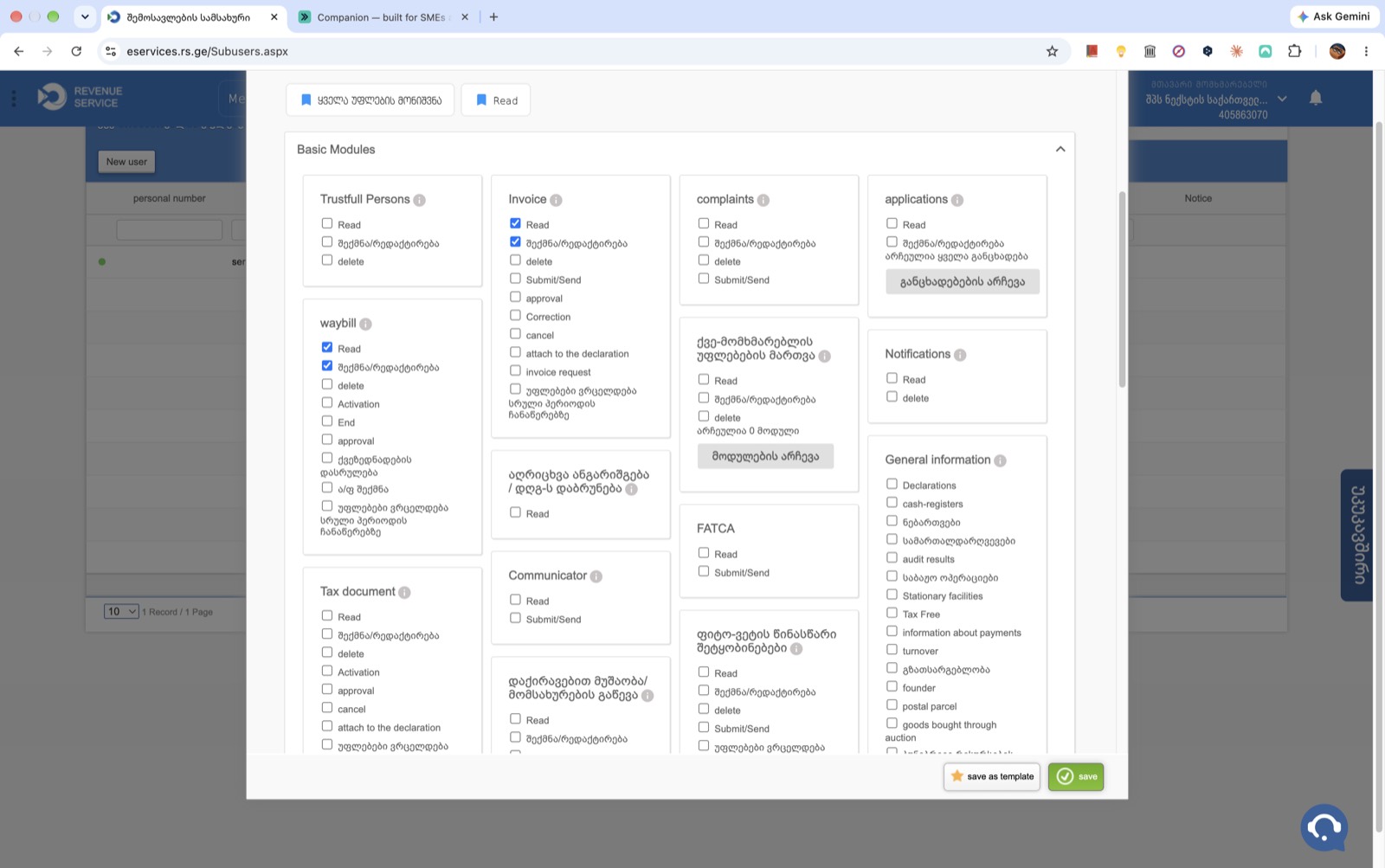
Hüquqlara qədər aşağı sürüşdürün. ყველა უფლების მონიშვნა (bütün hüquqları seç) və წაკითხვა (Read, hər yerdə oxumanı işarələyir) düymələrinə basmayın. ძირითადი მოდულები (Basic Modules) bölməsini açın. ანგარიშ-ფაქტურები (Invoice) və ზედნადები (Waybill) bloklarında წაკითხვა (Read) və შექმნა/რედაქტირება (Create/edit) işarələyin. Qalanlarını işarələməyin.
-
Saxlayın və tam istifadəçi adını köçürün
Yaşıl შენახვა (Save) düyməsinə basın. rs.ge xidmət istifadəçisinin tam adını göstərir: User:TIN, məsələn
Any_user_name_here:405863070. Onu dəqiq köçürün. Companion-a məhz bu tam ad, iki nöqtə və VÖEN ilə birlikdə lazımdır.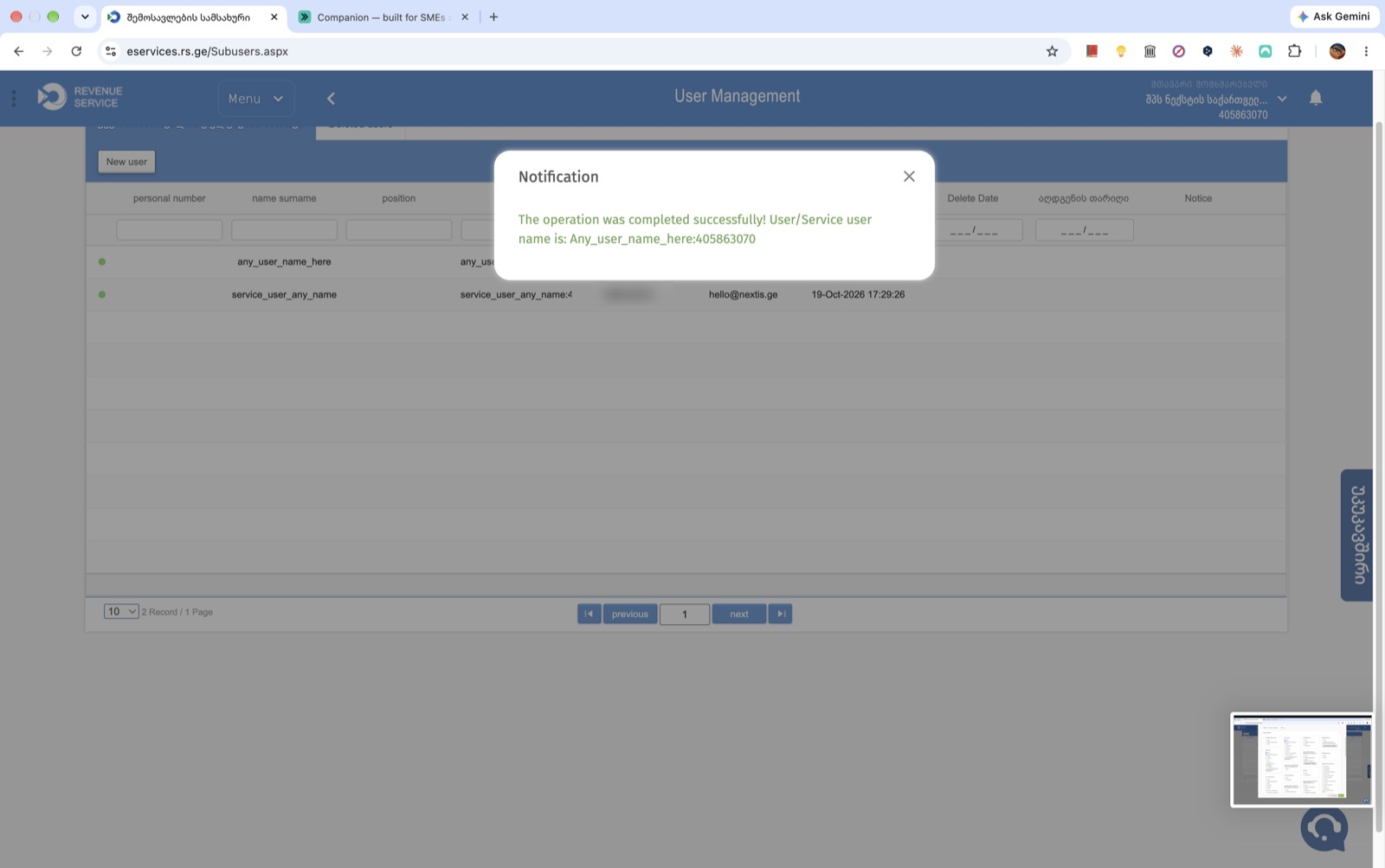
-
Aktiv olduğunu yoxlayın
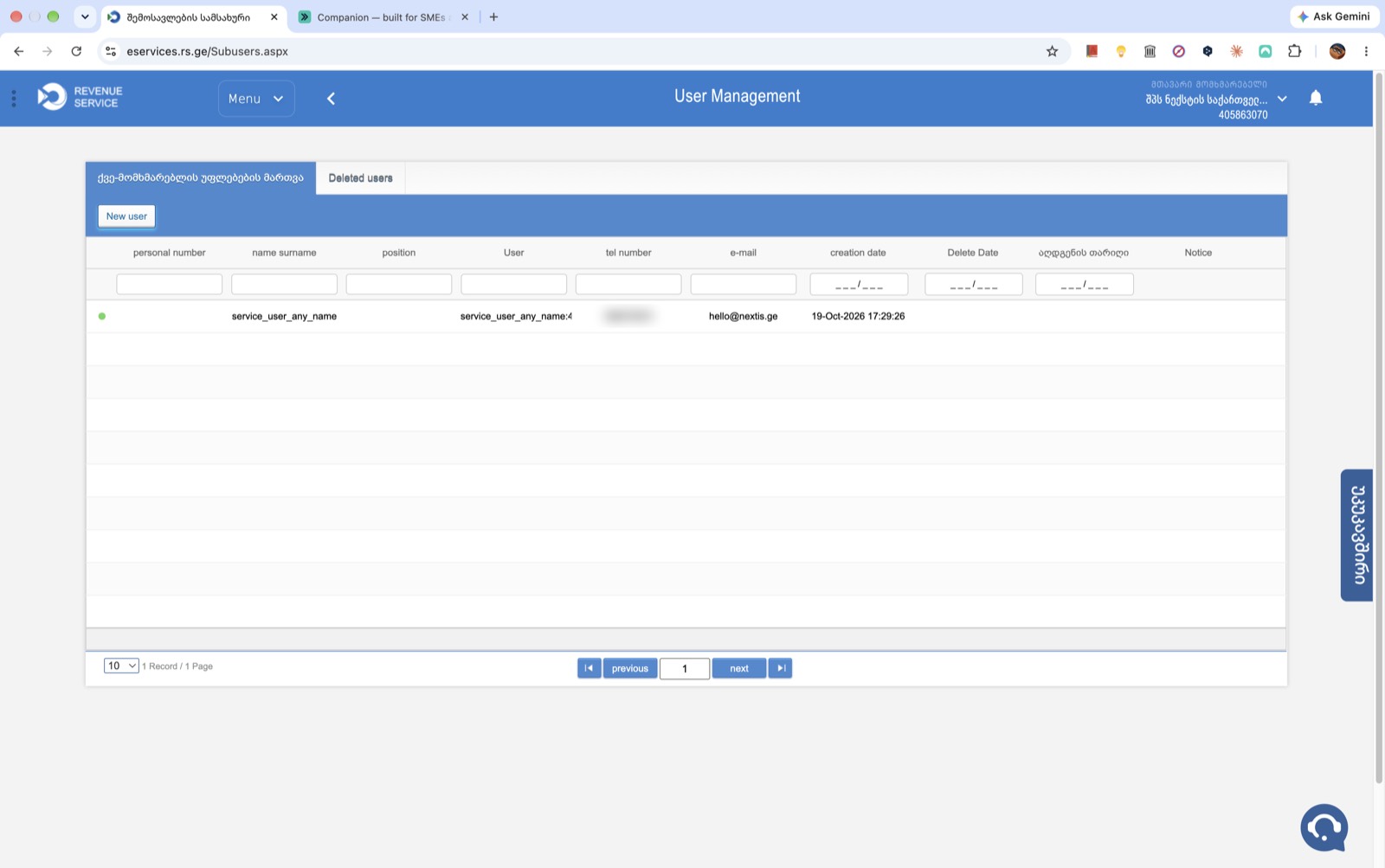
Yeni istifadəçi siyahıda yaşıl nöqtə ilə (aktiv) görünür. Onu burada istənilən vaxt deaktiv edə və ya silə bilərsiniz, o zaman Companion sinxronizasiyanı dayandırır.
Companion-da
-
Şirkəti Companion-a əlavə edin
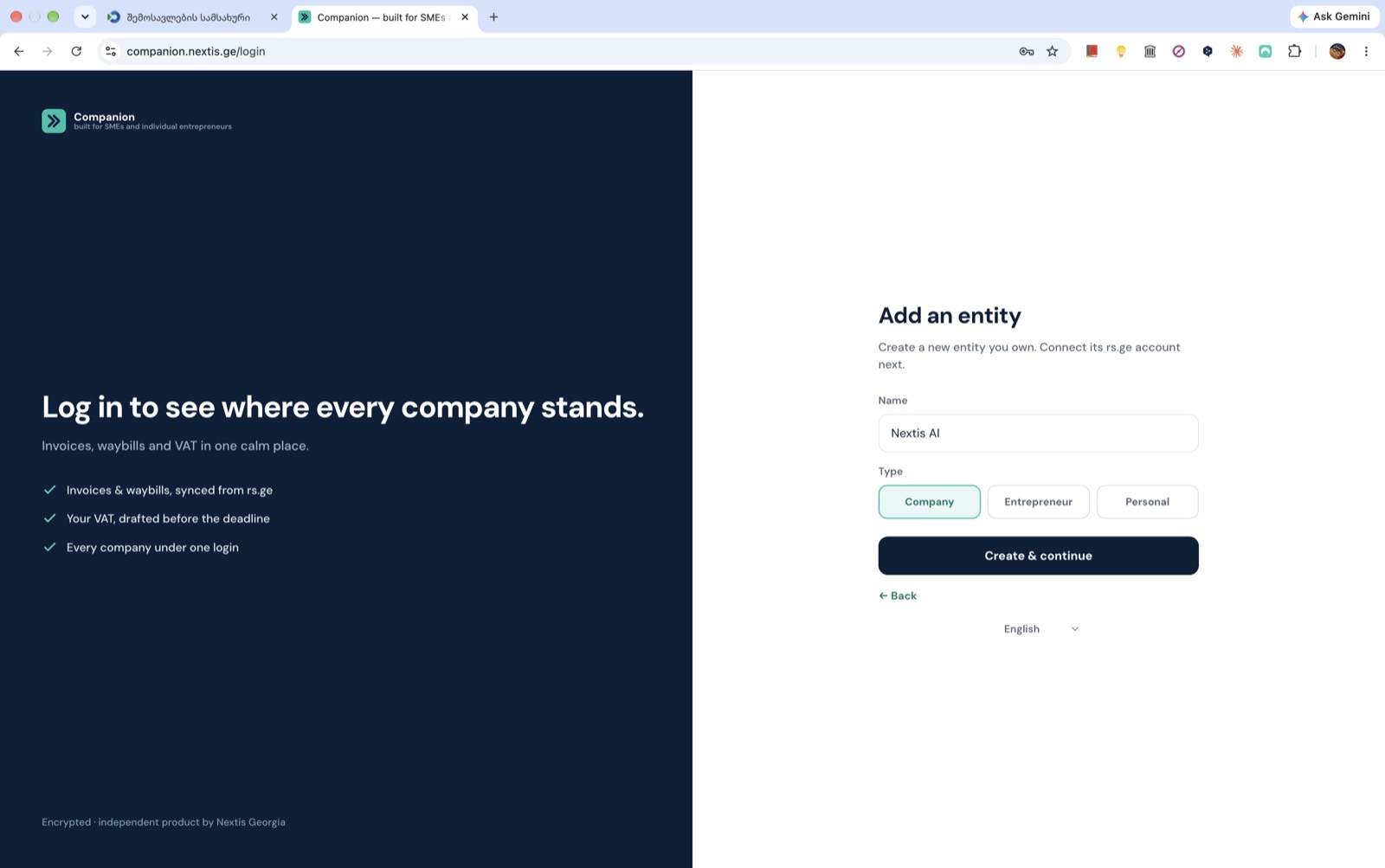
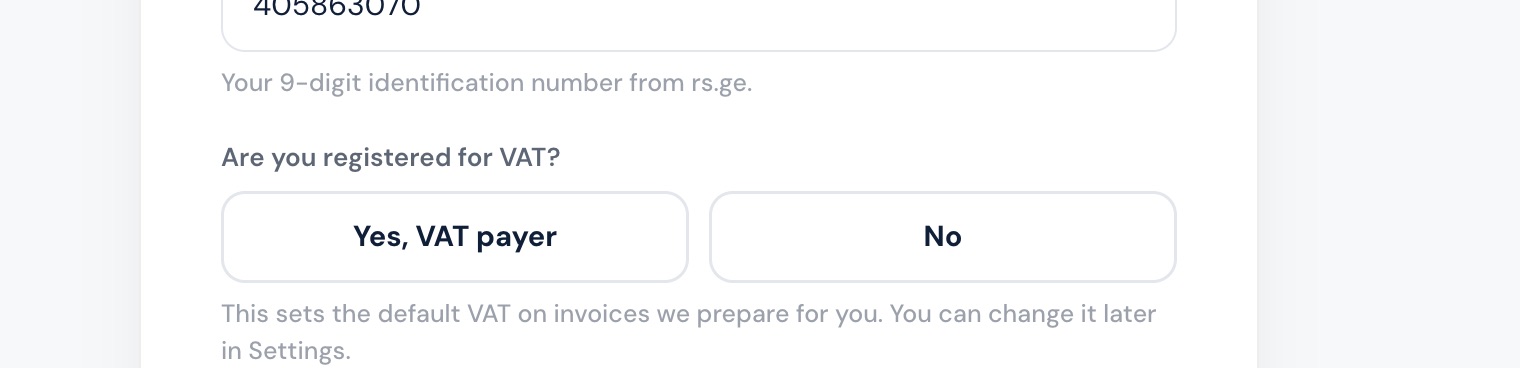
Companion-da şirkəti əlavə edin: adı və növü, sonra 9 rəqəmli VÖEN və ƏDV ödəyicisi olub-olmadığı.
-
rs.ge-yə qoşulun
Connect to rs.ge ekranında Username sahəsinə
User:TIN-i rs.ge-nin göstərdiyi kimi, 6-cı addımdakı Password-u və 9 rəqəmli Company TIN-i daxil edin. Sonra Connect & continue düyməsinə basın.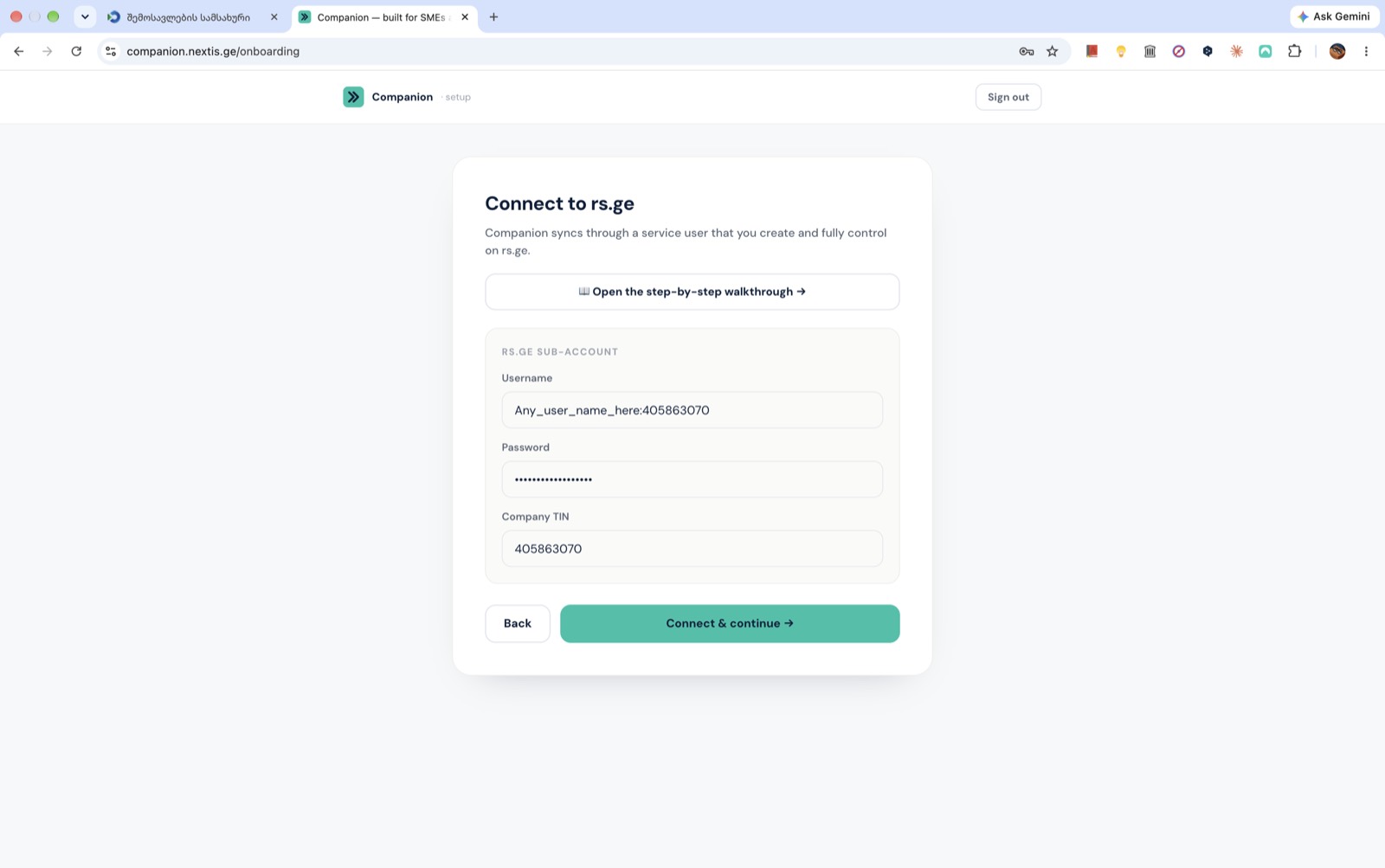
Qoşulma alınmasa
- İstifadəçi adı :TIN ilə bitməlidir. Yalnız seçdiyiniz ad kifayət deyil.
- rs.ge alt istifadəçi siyahısında istifadəçinin aktiv olduğunu (yaşıl nöqtə) yoxlayın.
- Invoice və Waybill-də Read və Create/edit işarələndiyini yoxlayın.
- Xidmət istifadəçisinin şifrəsini rs.ge-də dəyişsəniz, yenisini Companion-a da daxil edin.
- Xidmət istifadəçisində IP მისამართი (IP ünvanı) sahəsinin boş olduğunu yoxlayın. Doldurulmuş ünvan Companion-u bloklayır.
Alınmır?
hello@nextis.ge ünvanına şirkətin VÖEN-i və dayandığınız addımla yazın. Bizə heç vaxt şifrə göndərməyin.
Ekran görüntüləri 19 oktyabr 2026-cı ildə çəkilib. Sonradan rs.ge bir az fərqli görünə bilər.