Инструкция · около 5 минут
Создайте на rs.ge сервисного пользователя для Companion
Companion получает ваши счета-фактуры, накладные и НДС с rs.ge через сервисного пользователя (ქვე-მომხმარებელი, «субпользователь»), которого вы сами создаёте на rs.ge. Пароль и права выбираете вы, а отключить или удалить его на rs.ge можно в любой момент.
Что понадобится
- Компьютер. rs.ge работает и в браузере телефона, но формы там тесные.
- Основной вход компании на rs.ge (ИНН или логин и пароль) и телефон, на который приходят его SMS-коды.
- Номер мобильного, чтобы подтвердить сервисного пользователя по SMS.
Три вещи, которые важно сделать правильно
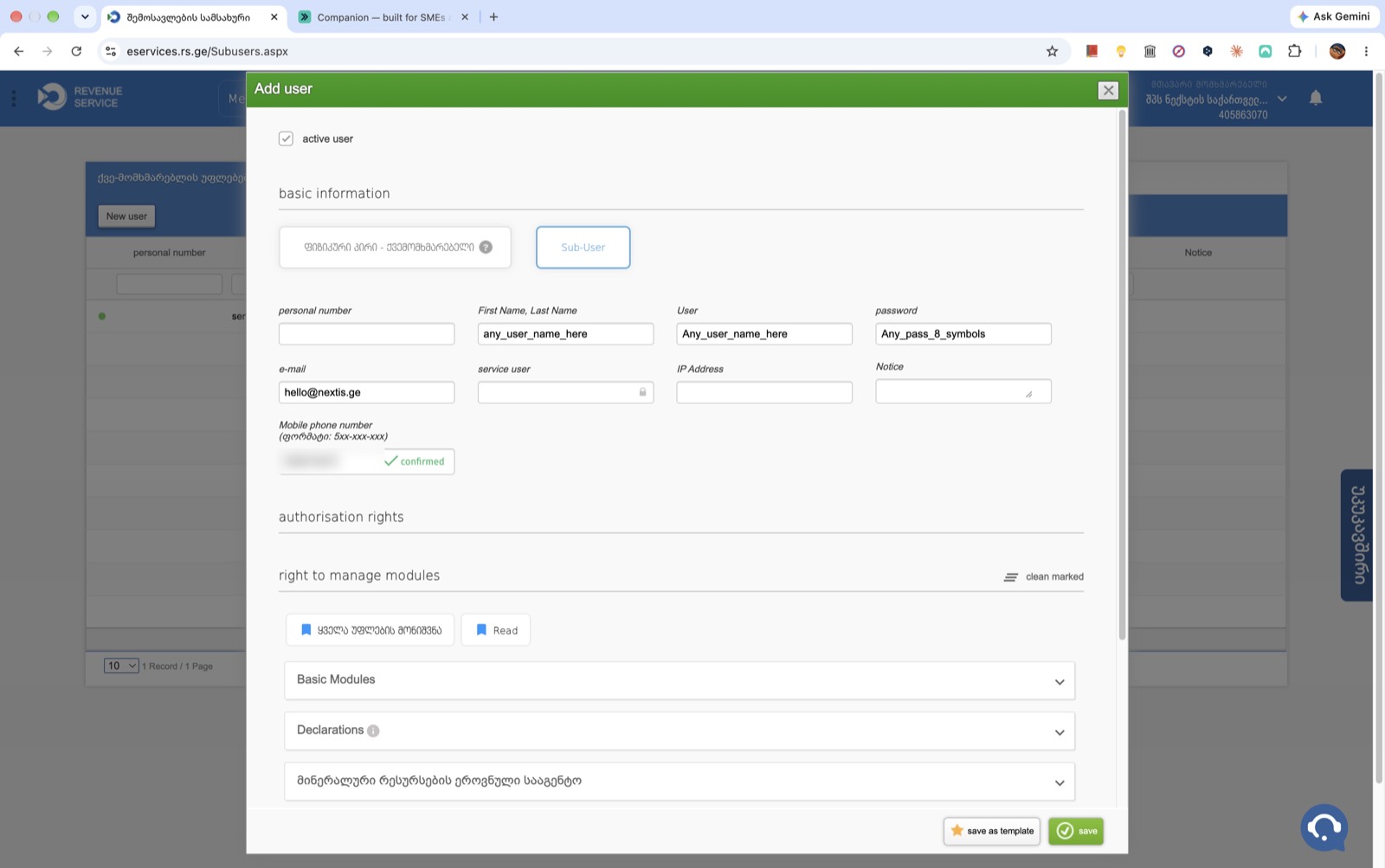
- Выберите плитку Sub-User (ქვე-მომხმარებელი), а не «Physical person – sub-user», которая выбрана при открытии окна.
- Companion нужен логин в формате User:TIN, например
companion:405863070: выбранное вами имя, двоеточие (:) и 9-значный ИНН компании. - Отметьте только Invoice и Waybill, в каждом — Read и Create/edit. Никогда не нажимайте «выбрать все права».
На rs.ge
-
Войдите на rs.ge с основного аккаунта
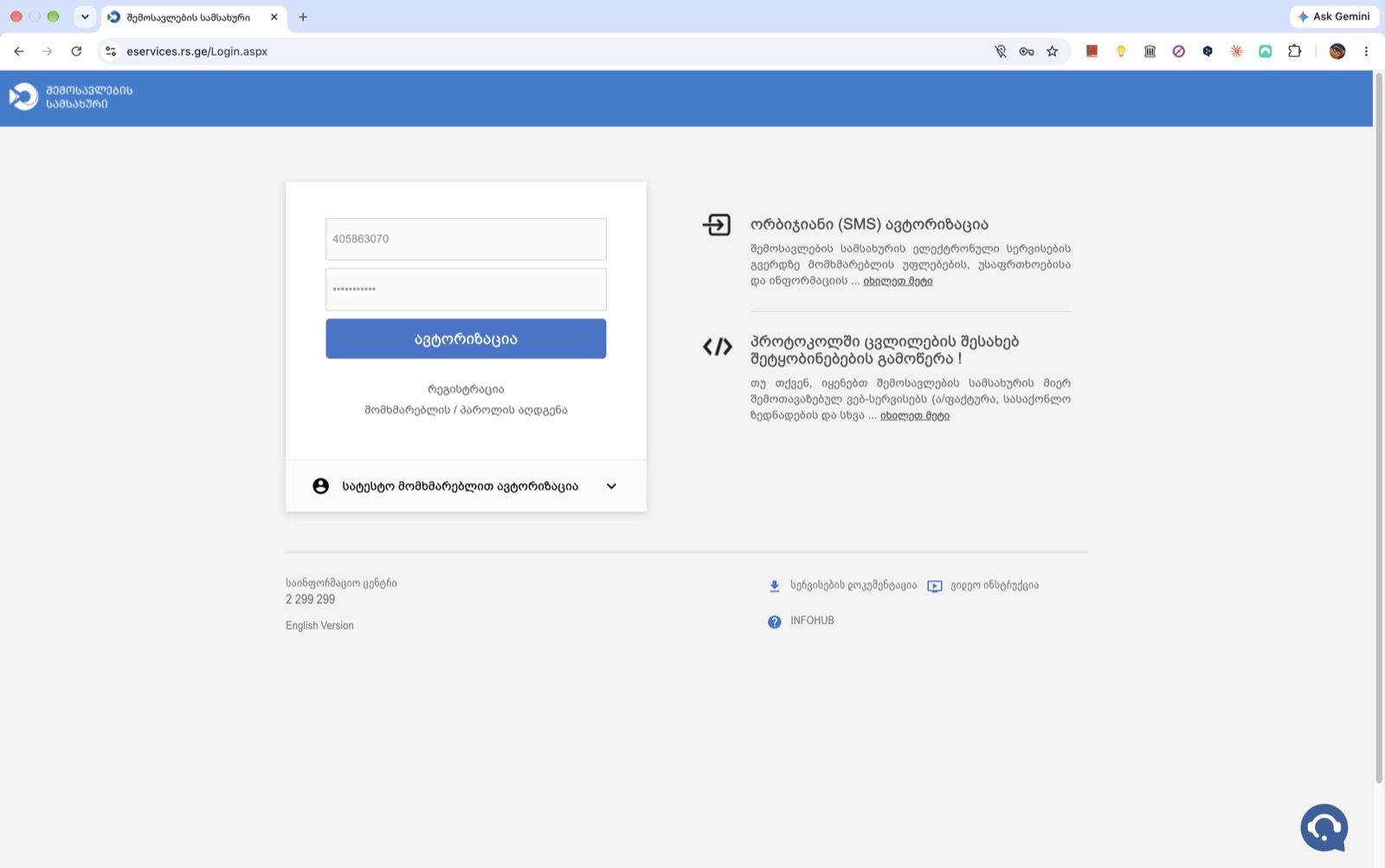
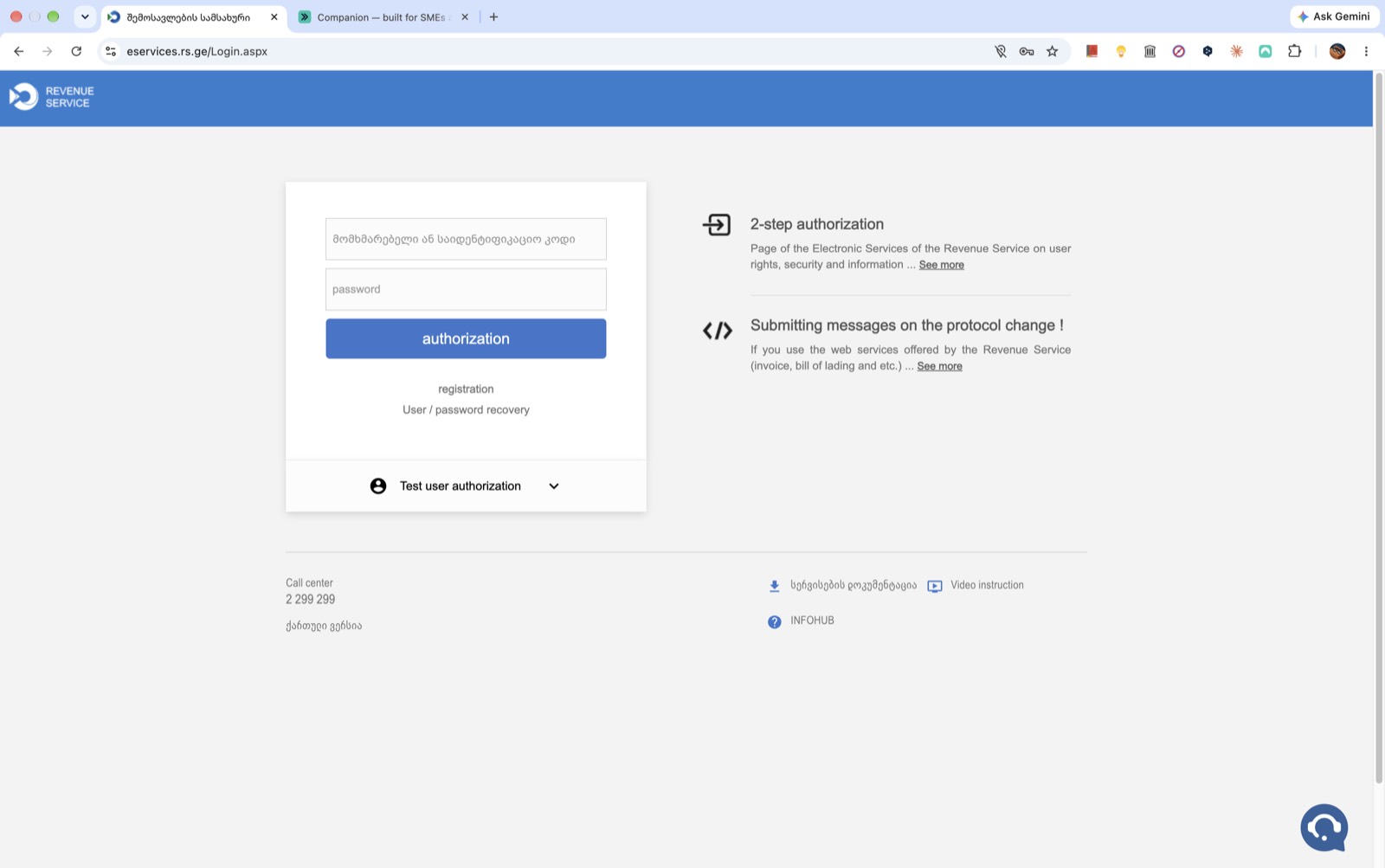
Откройте eservices.rs.ge и войдите с основного аккаунта компании: ИНН (или логин) и пароль, затем SMS-код. Чтобы переключить rs.ge на английский, нажмите «English Version» внизу страницы.
-
Откройте управление субпользователями
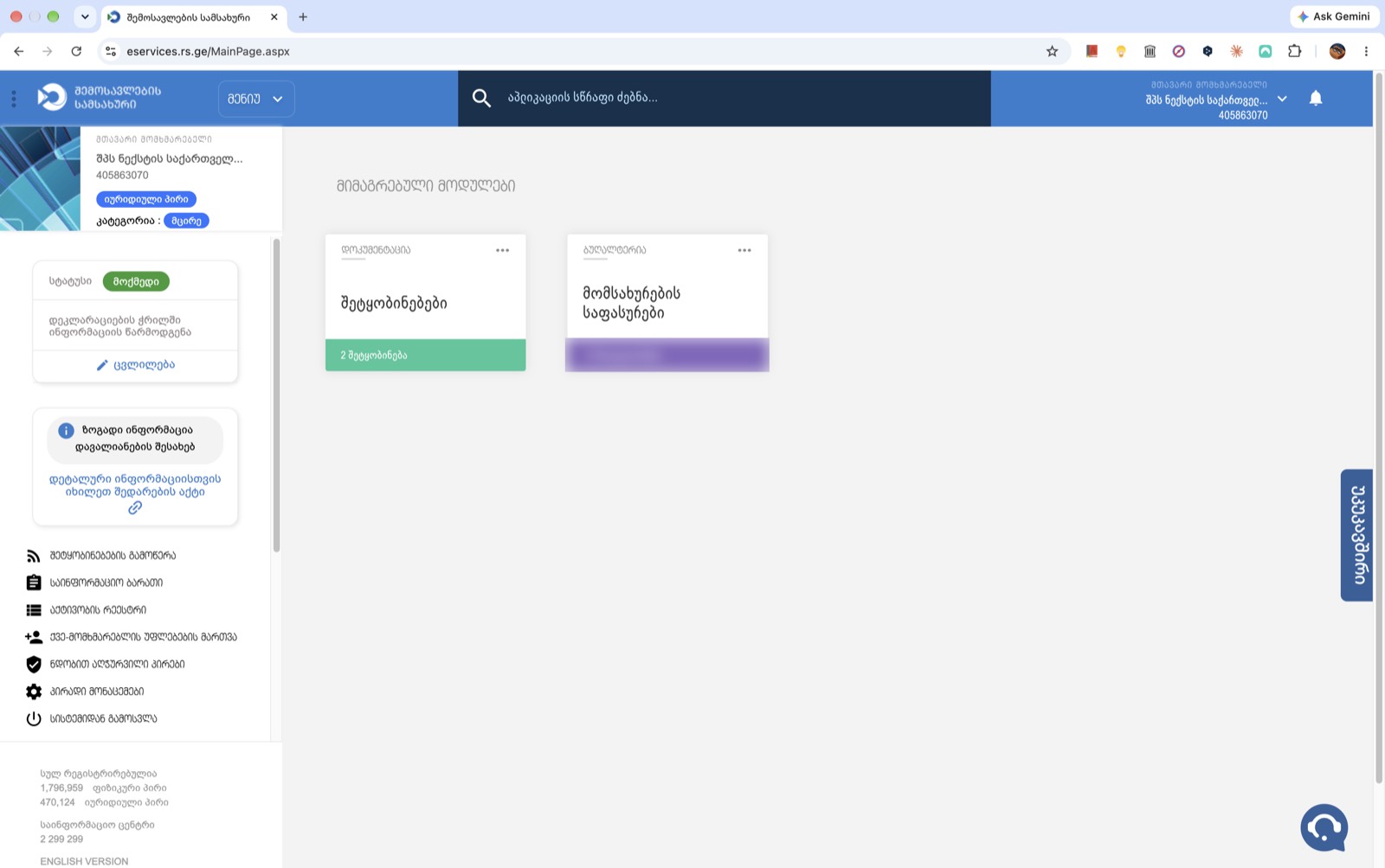
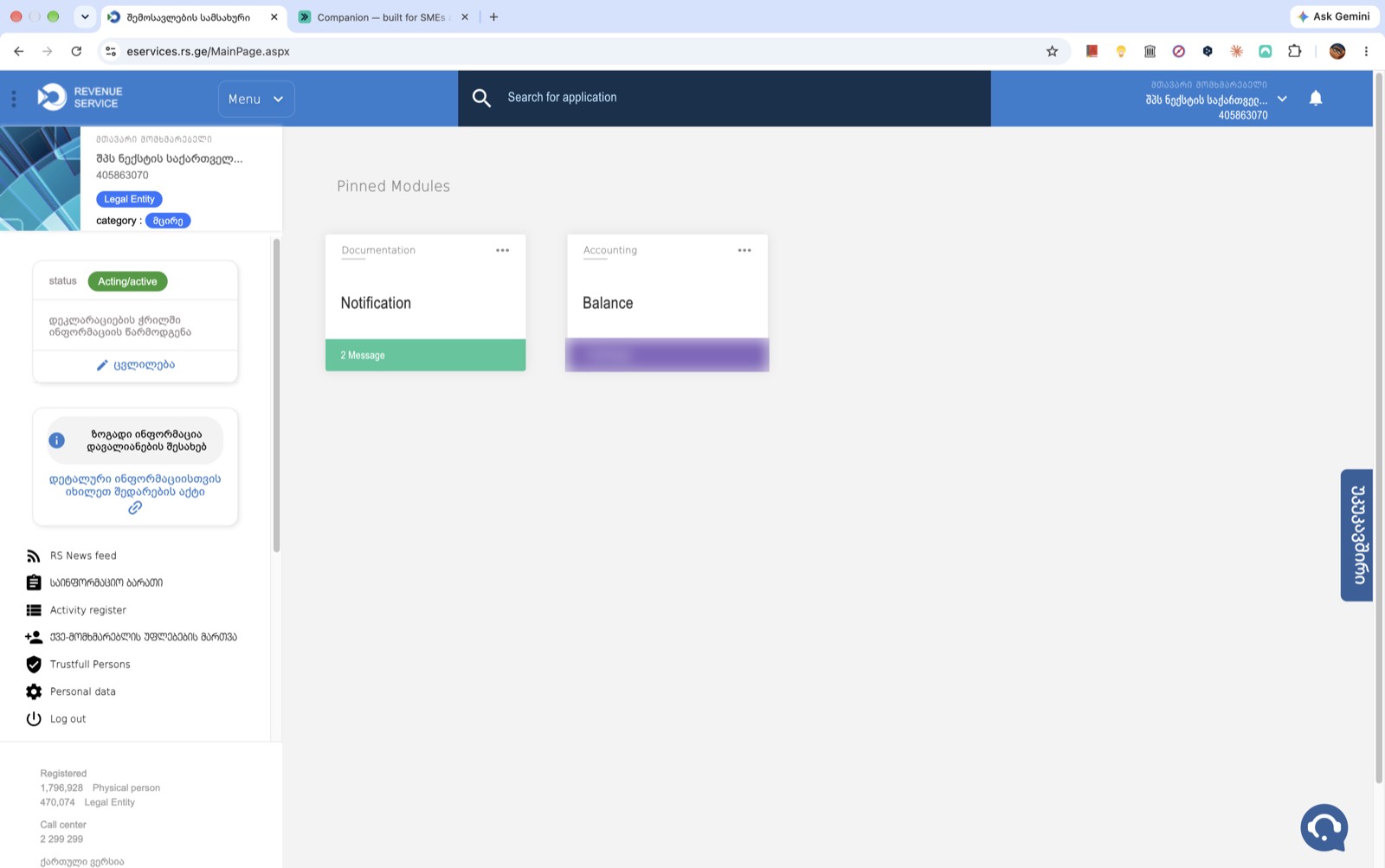
В левом меню нажмите ქვე-მომხმარებლის უფლებების მართვა (управление правами субпользователей) — рядом со значком человека с плюсом. Этот пункт остаётся на грузинском, даже когда rs.ge переключён на английский.
-
Нажмите «New user»
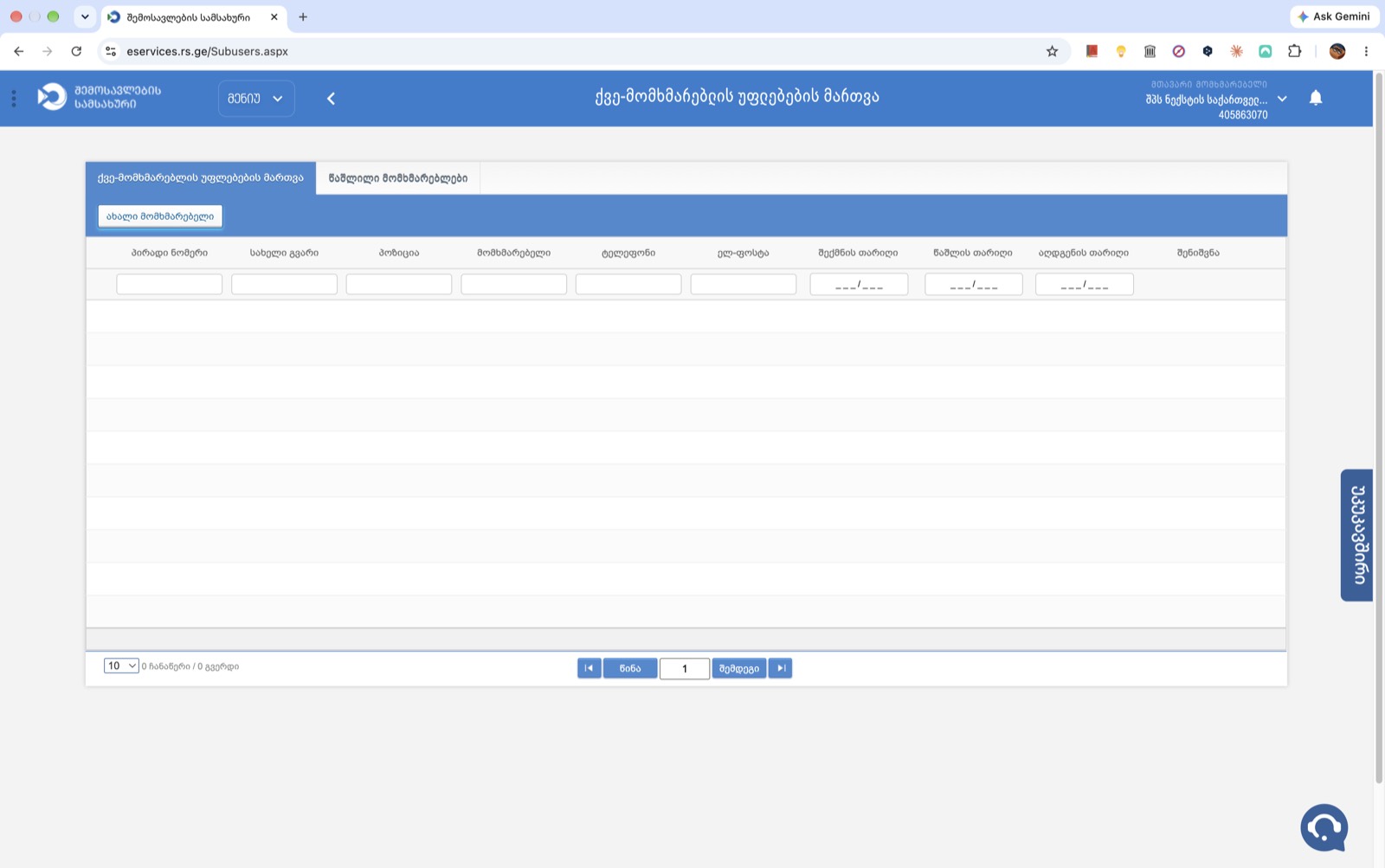
Откроется список субпользователей — в первый раз пустой. Нажмите ახალი მომხმარებელი (New user) вверху слева.
-
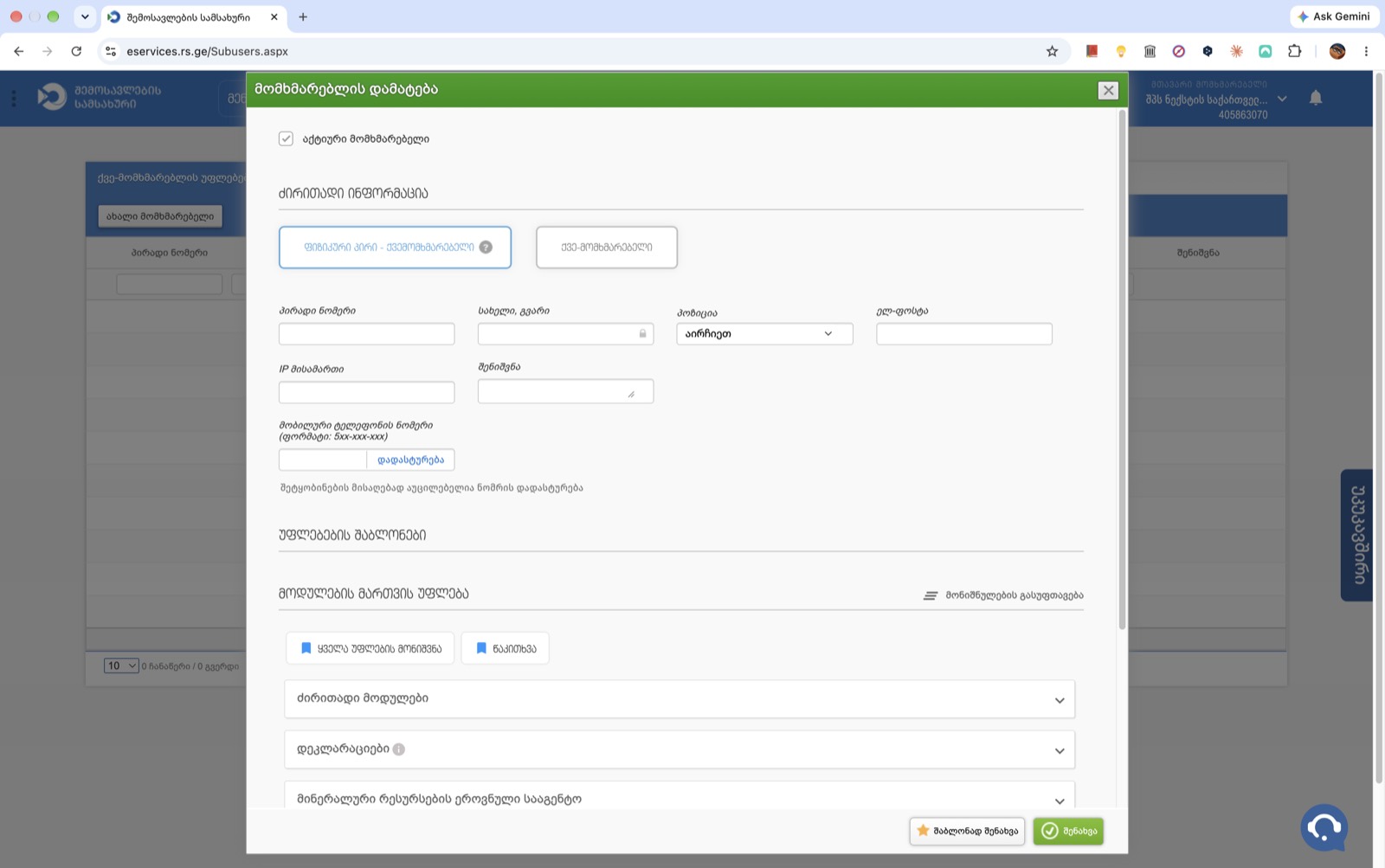
Не используйте уже выбранную плитку
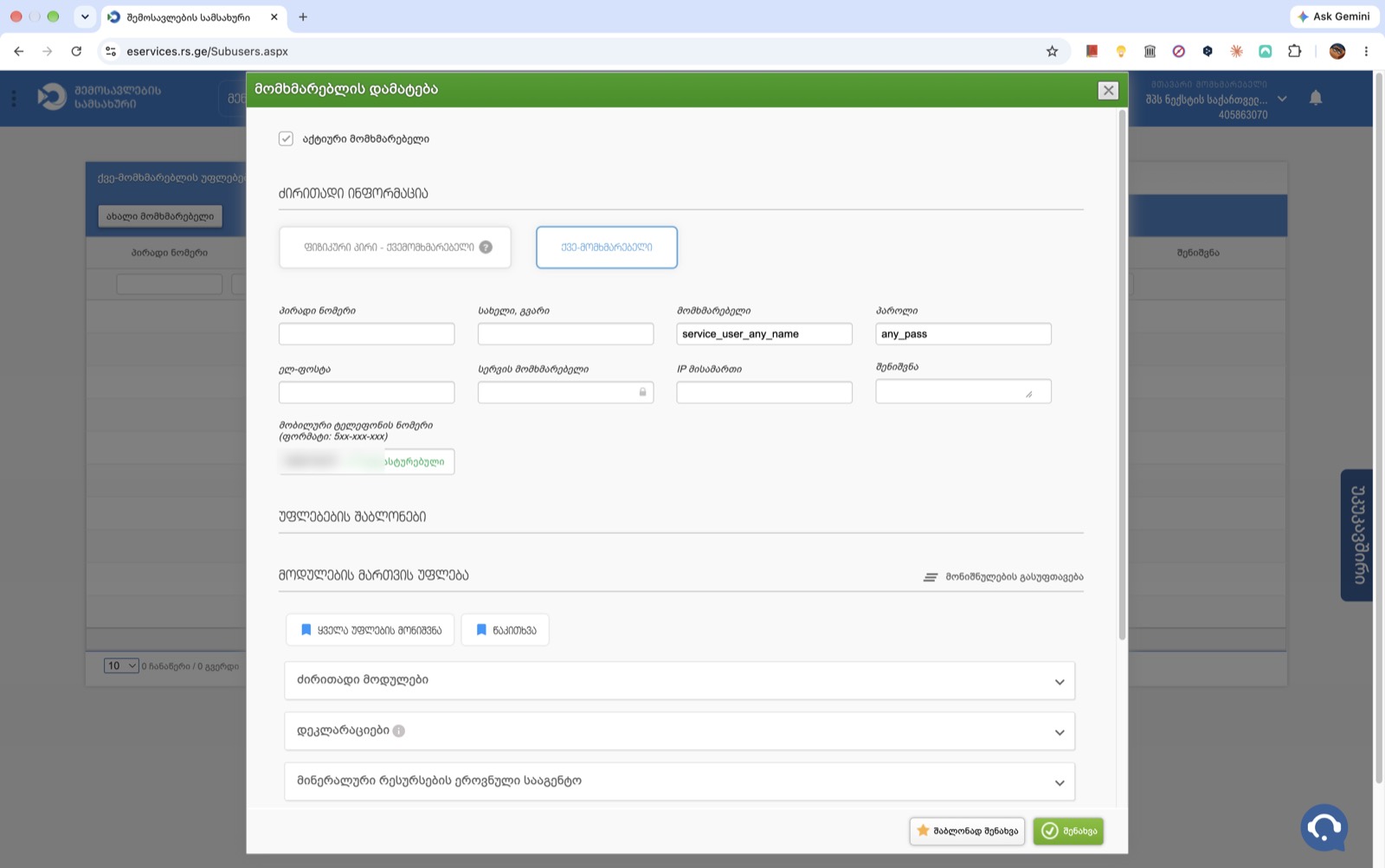
Окно Add user открывается с уже выбранной плиткой ფიზიკური პირი – ქვემომხმარებელი (Physical person – sub-user). Это не тот тип, который нужен Companion. Галочку აქტიური მომხმარებელი (active user) оставьте.
-
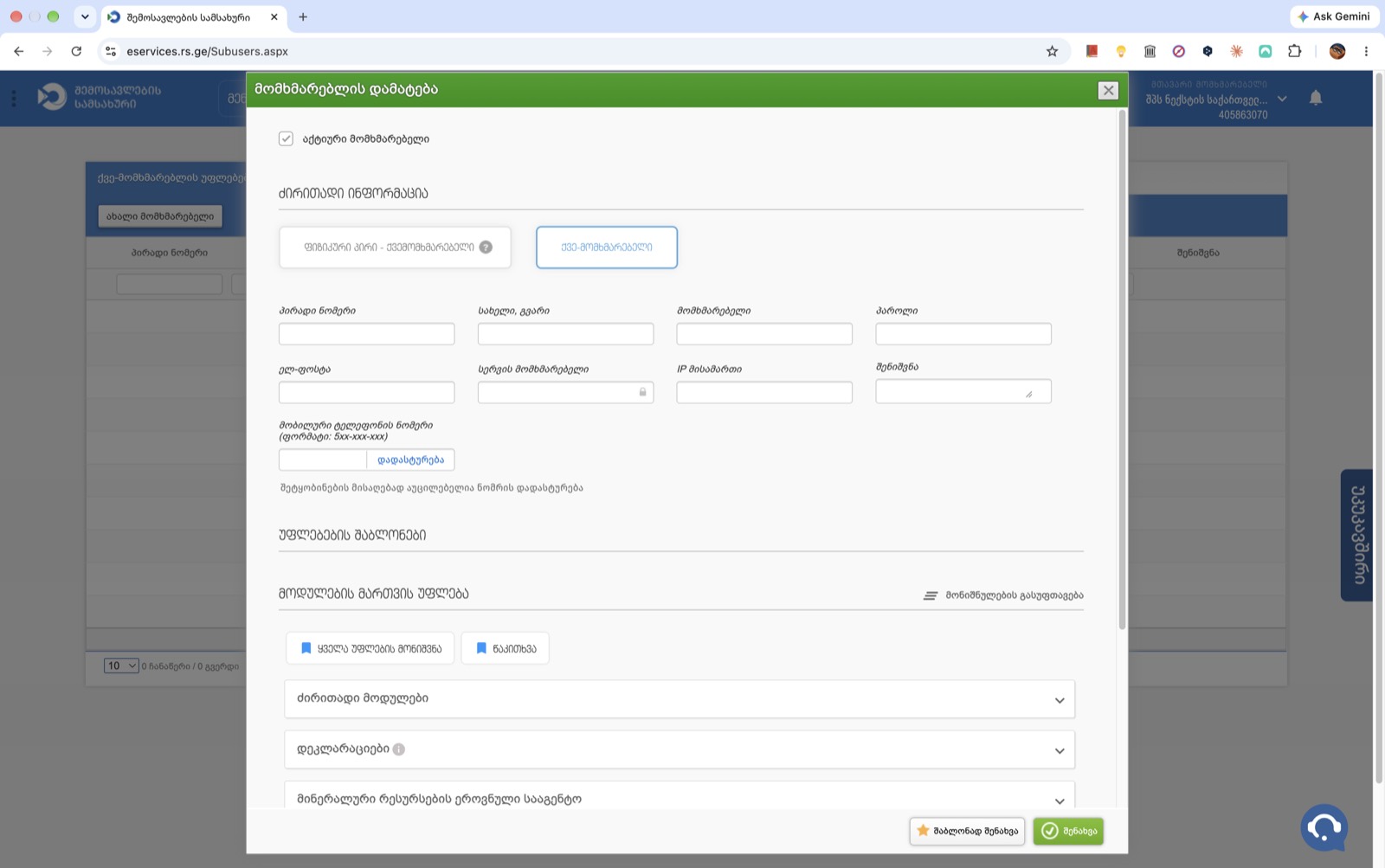
Выберите плитку «Sub-User»
Нажмите ქვე-მომხმარებელი (Sub-User). Плитка станет синей, а в форме появятся поля მომხმარებელი (User) и პაროლი (Password).
-
Заполните логин и подтвердите телефон
Введите имя и фамилию (სახელი, გვარი), логин по вашему выбору в поле User (например,
companion), Password и, если хотите, e-mail. Укажите номер мобильного в формате 5xx-xxx-xxx, нажмите დადასტურება (Confirm) и введите 4-значный код из SMS. Поле IP მისამართი (IP address) оставьте пустым: любой адрес, кроме сервера Companion, заблокирует подключение.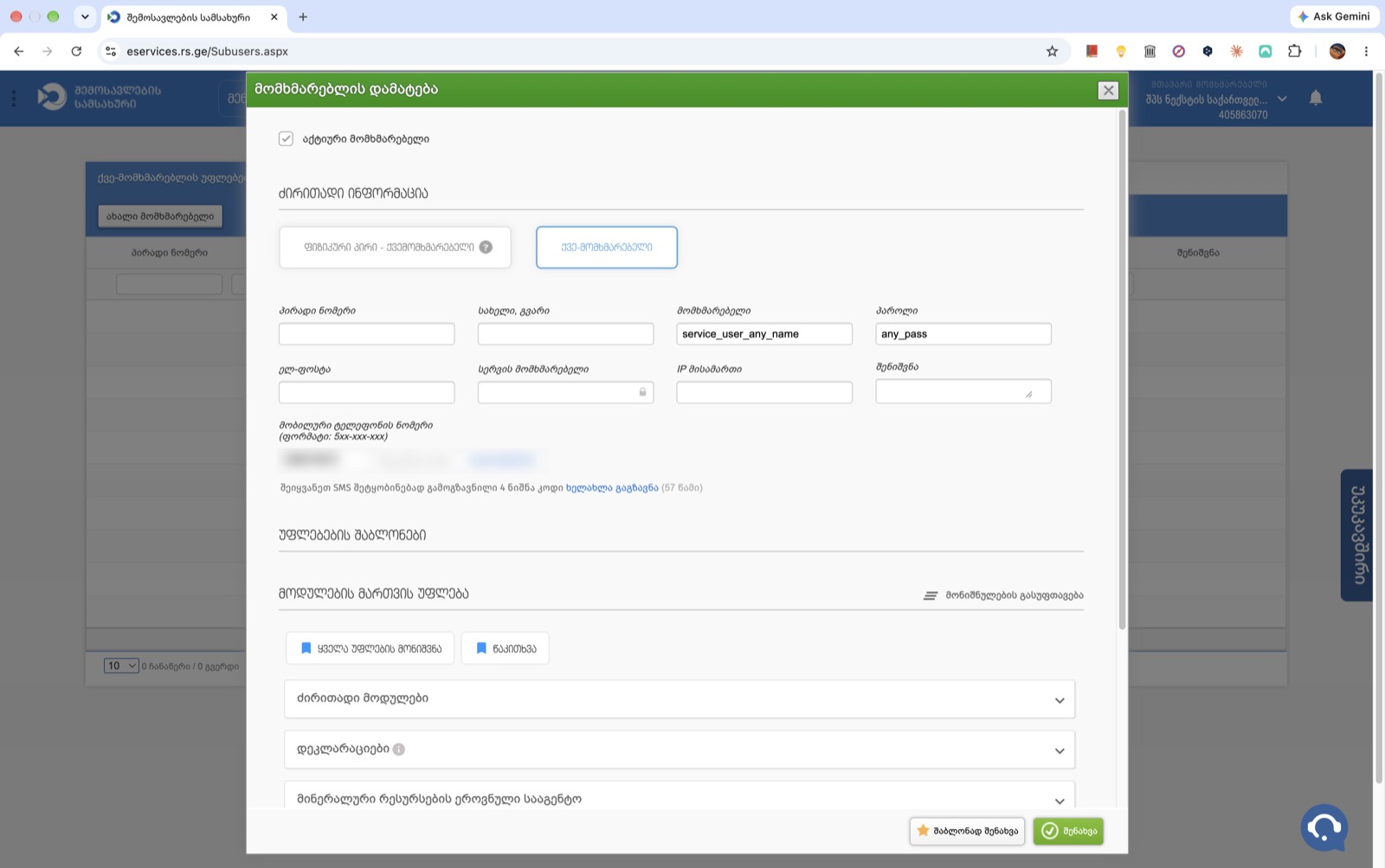
-
Дождитесь «confirmed»
Рядом с номером появится зелёная надпись ✓ დადასტურებული (confirmed). До этого сохранить пользователя нельзя.
-
Дайте только те права, которые нужны Companion
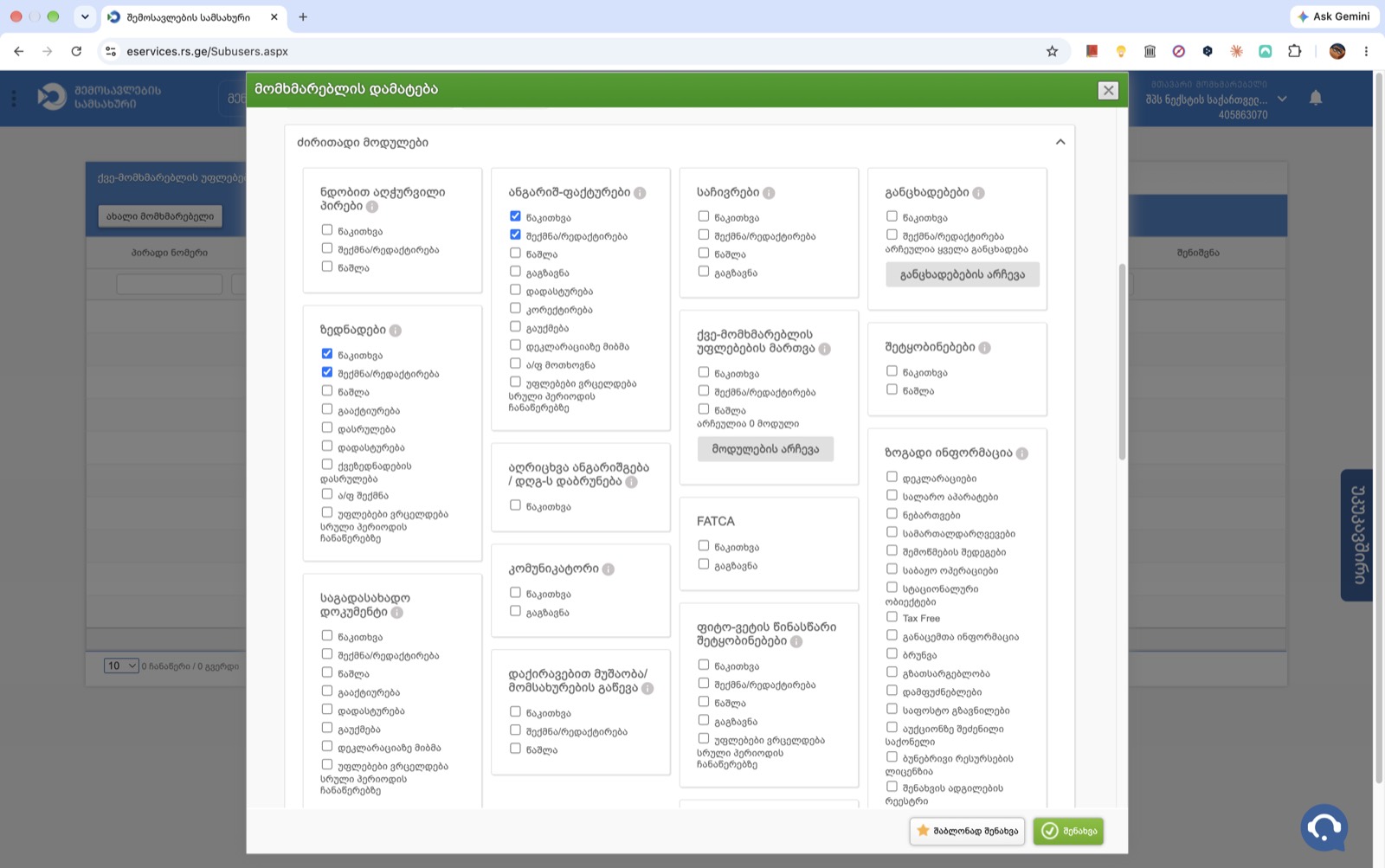
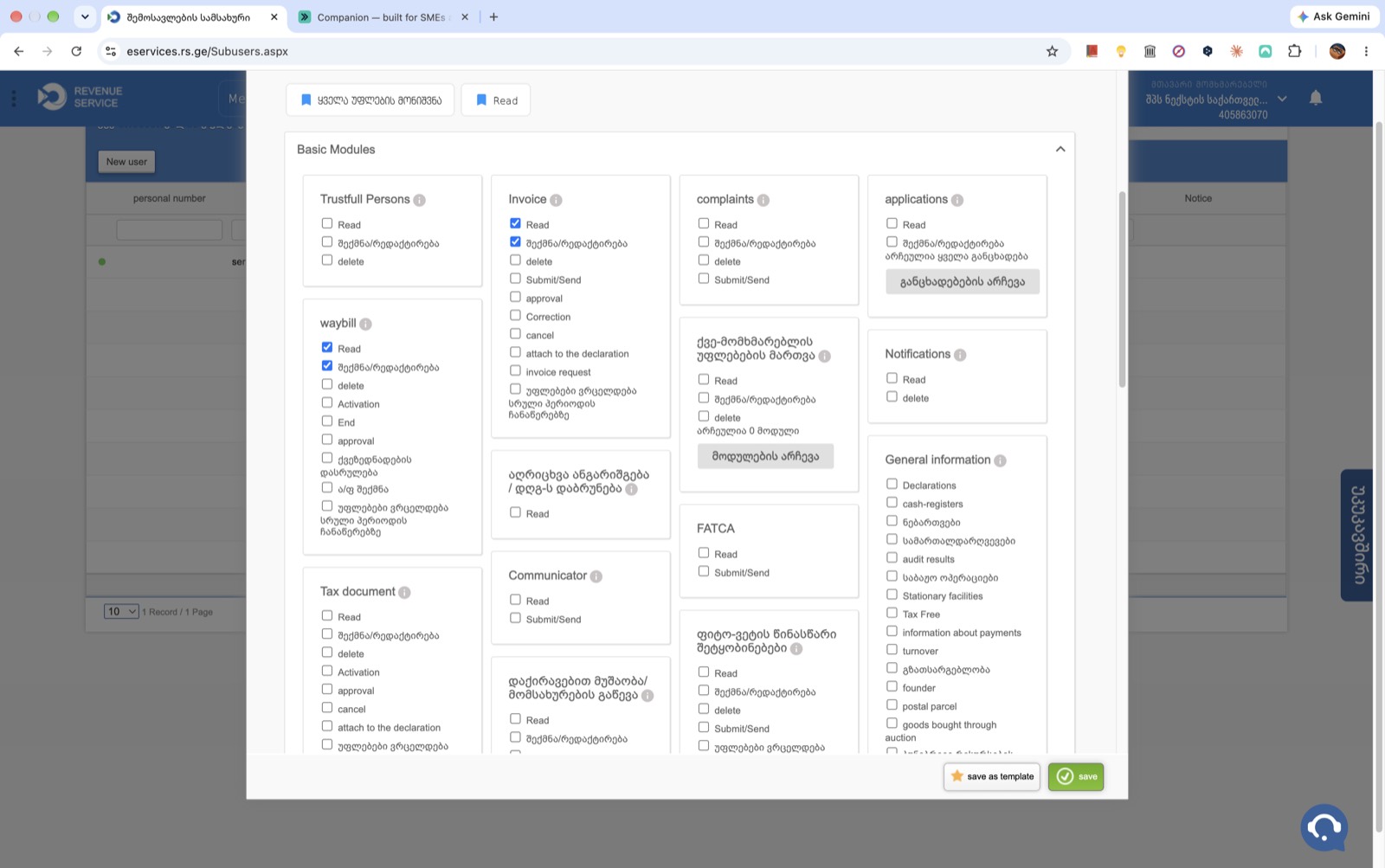
Прокрутите вниз до прав. Не нажимайте ყველა უფლების მონიშვნა (select all rights) и წაკითხვა (Read — отмечает чтение везде). Откройте ძირითადი მოდულები (Basic Modules). Под ანგარიშ-ფაქტურები (Invoice) и под ზედნადები (Waybill) отметьте წაკითხვა (Read) и შექმნა/რედაქტირება (Create/edit). Остальное оставьте без галочек.
-
Сохраните и скопируйте полный логин
Нажмите зелёную кнопку შენახვა (Save). rs.ge покажет полное имя сервисного пользователя: User:TIN, например
Any_user_name_here:405863070. Скопируйте его точно. Именно это полное имя — с двоеточием и ИНН — и есть логин, который нужен Companion.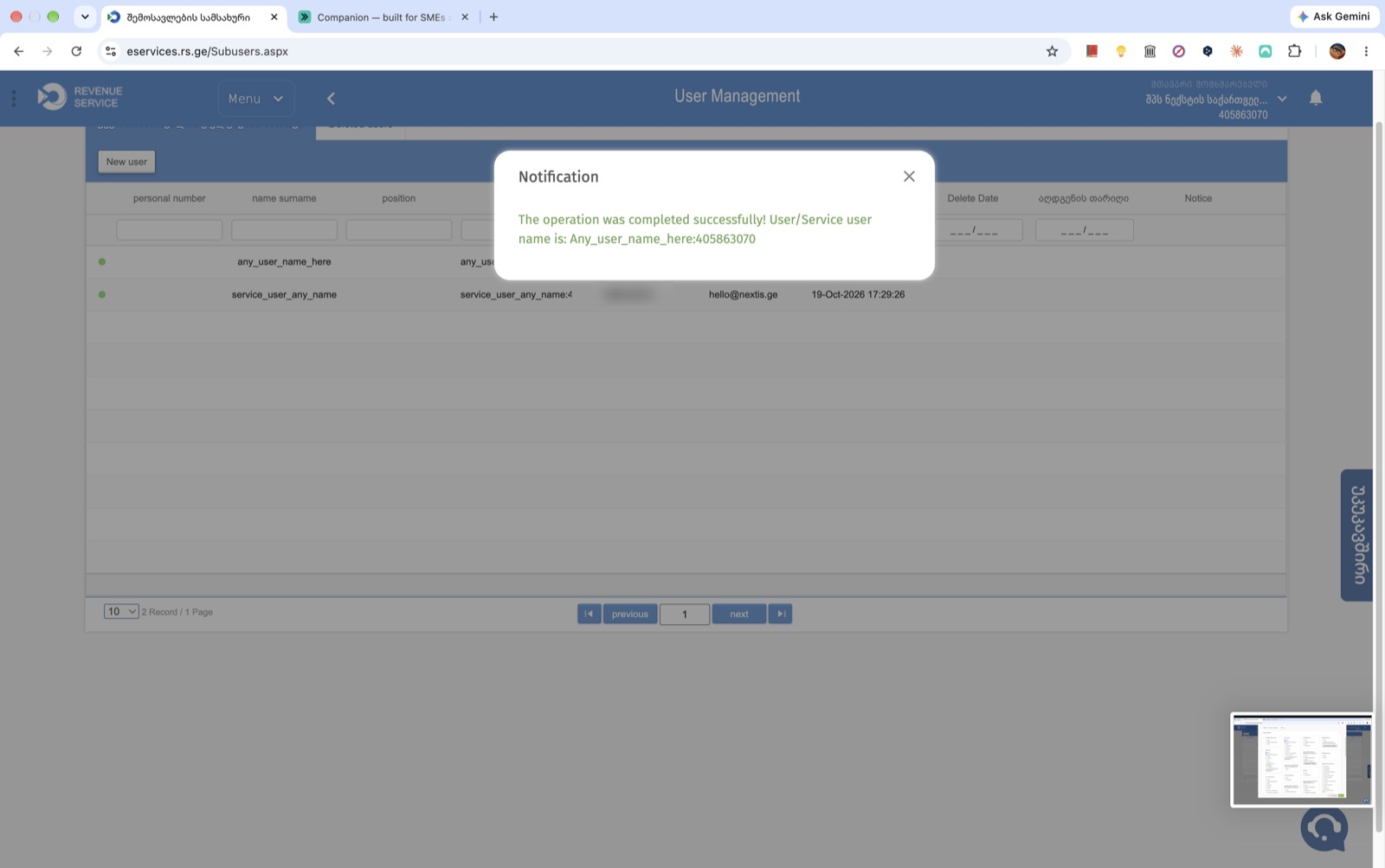
-
Проверьте, что он активен
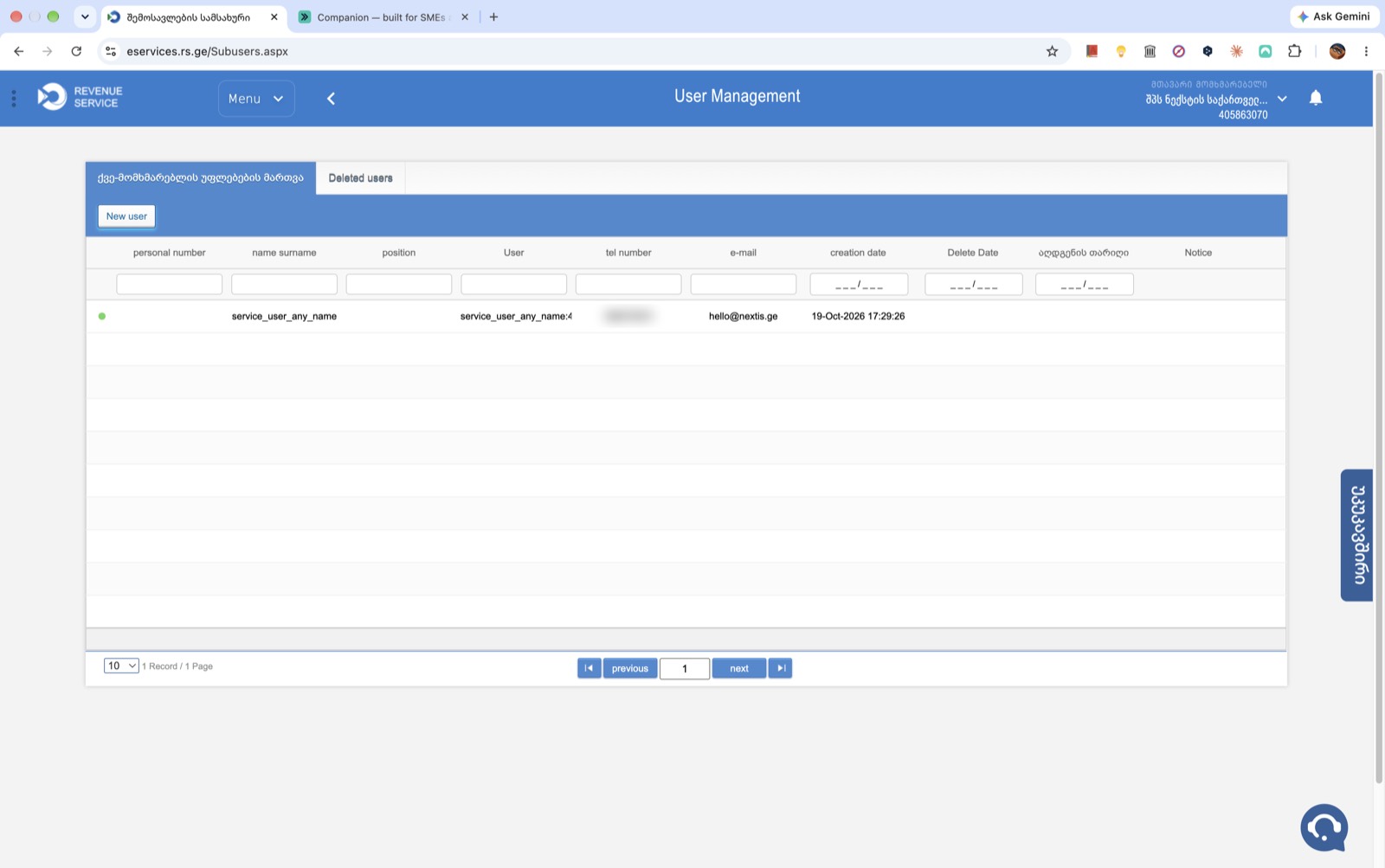
Новый пользователь появится в списке с зелёной точкой (активен). Здесь его можно в любой момент отключить или удалить — тогда Companion перестанет синхронизировать данные.
В Companion
-
Добавьте компанию в Companion
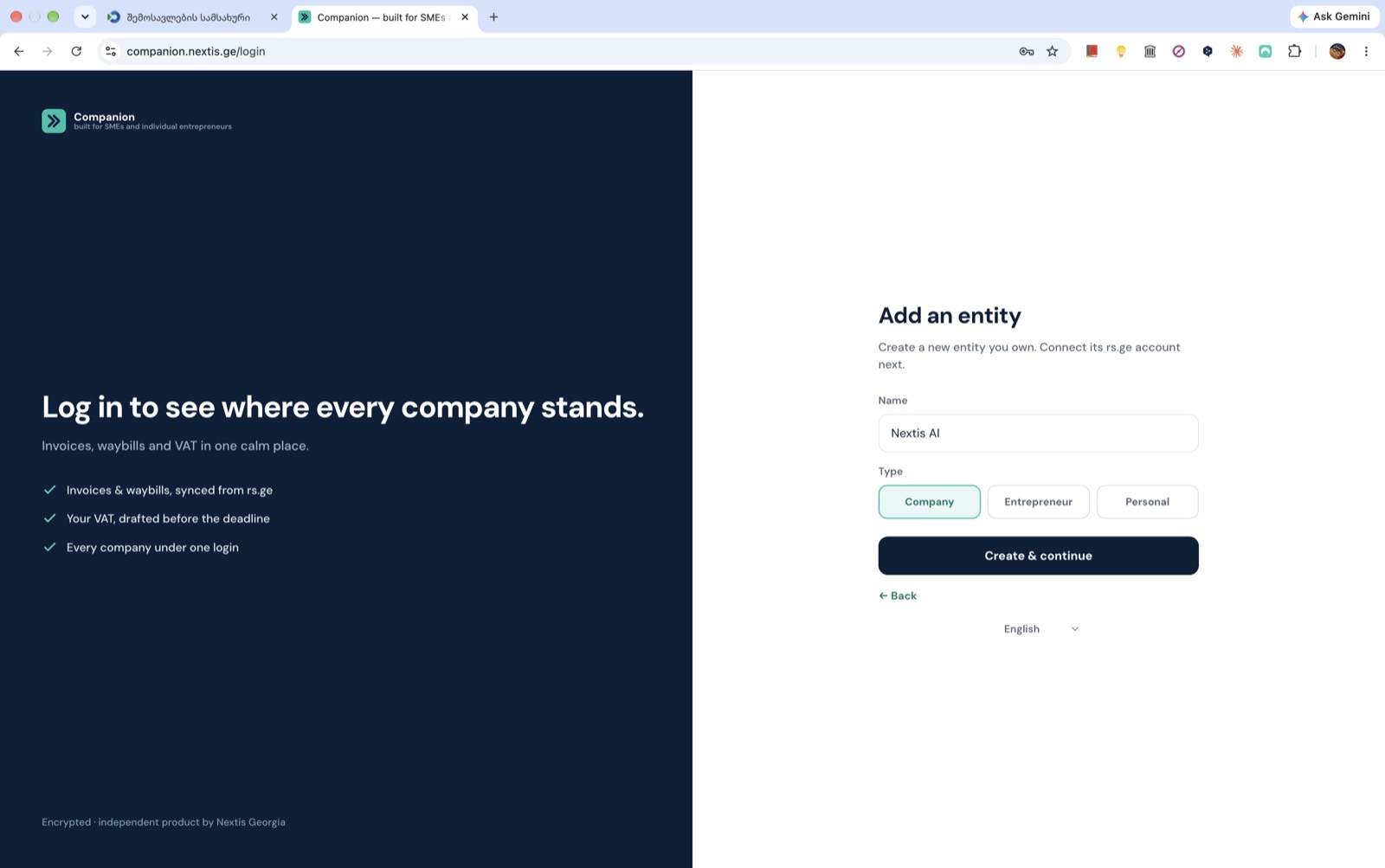
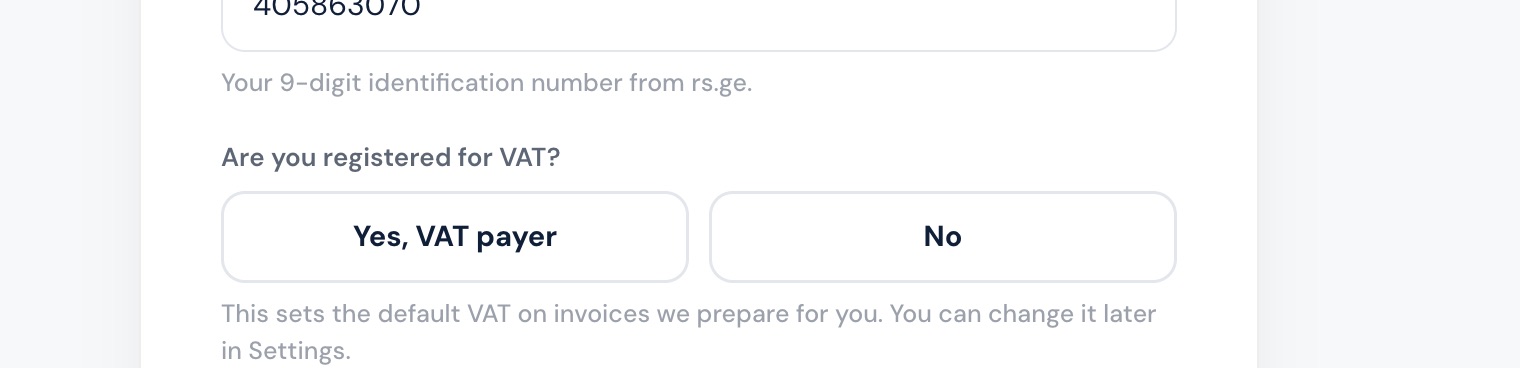
В Companion добавьте компанию: название и тип, затем 9-значный ИНН и является ли она плательщиком НДС.
-
Подключитесь к rs.ge
На экране Connect to rs.ge введите Username —
User:TINточно так, как показал rs.ge, Password из шага 6 и 9-значный Company TIN. Затем нажмите Connect & continue.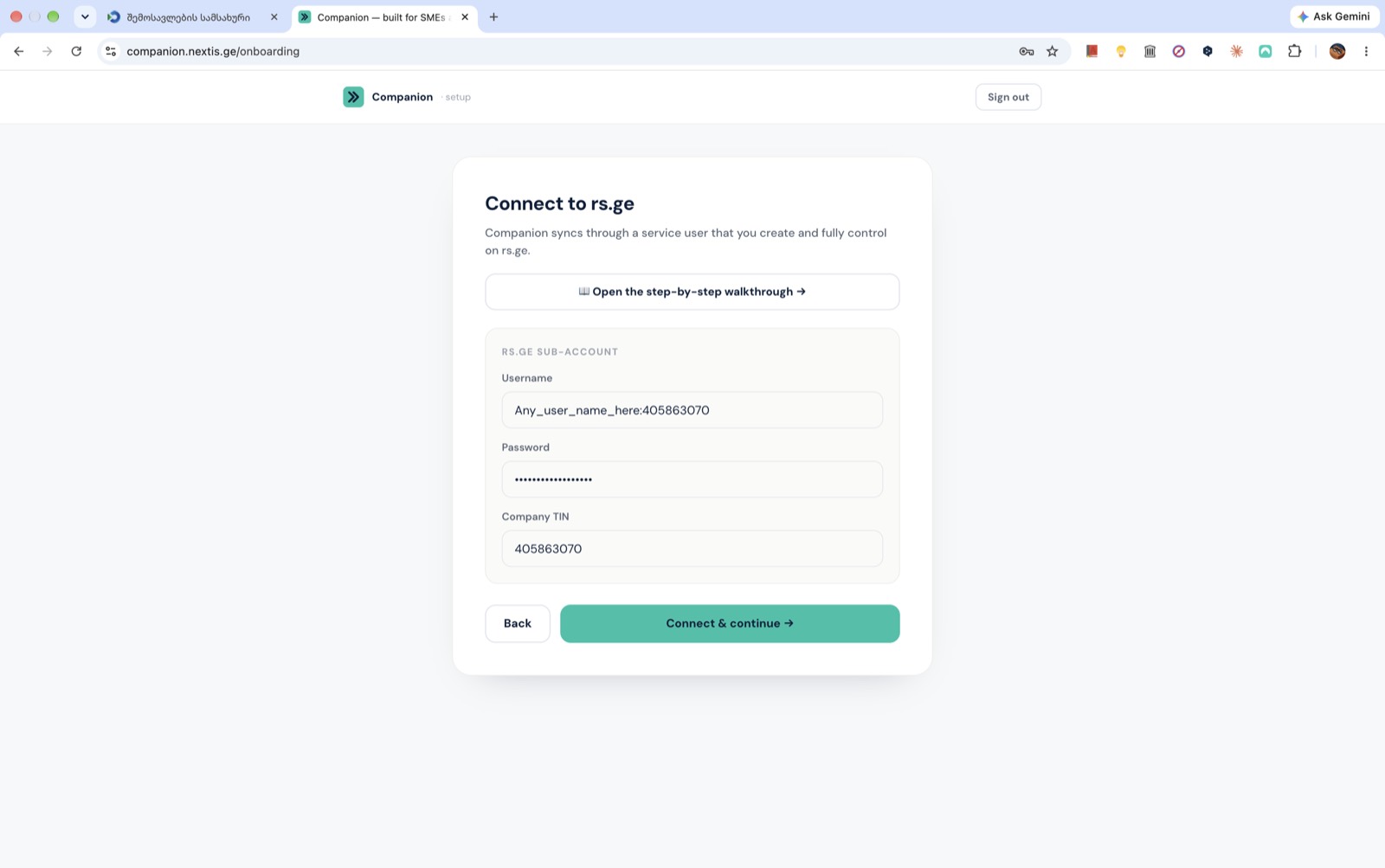
Если подключиться не удалось
- Логин должен заканчиваться на :TIN. Одного выбранного имени недостаточно.
- Проверьте, что пользователь активен (зелёная точка) в списке субпользователей на rs.ge.
- Проверьте, что под Invoice и Waybill отмечены Read и Create/edit.
- Если вы меняете пароль сервисного пользователя на rs.ge, введите новый пароль и в Companion.
- Проверьте, что поле IP მისამართი (IP address) у сервисного пользователя пустое. Заполненный адрес блокирует Companion.
Не получается?
Напишите на hello@nextis.ge, указав ИНН компании и шаг, на котором остановились. Никогда не присылайте нам пароль.
Скриншоты сделаны 19 октября 2026 года. Позже rs.ge может выглядеть немного иначе.