ინსტრუქცია · დაახლოებით 5 წუთი
შექმენით rs.ge-ზე სერვის-მომხმარებელი Companion-ისთვის
Companion თქვენს ანგარიშ-ფაქტურებს, ზედნადებებსა და დღგ-ს rs.ge-დან სერვის-მომხმარებლით (rs.ge-ზე — „ქვე-მომხმარებელი“) კითხულობს, რომელსაც თავად ქმნით rs.ge-ზე. მის პაროლსა და უფლებებს თქვენ ირჩევთ, გათიშვა ან წაშლა კი rs.ge-ზე ნებისმიერ დროს შეგიძლიათ.
სანამ დაიწყებთ
- კომპიუტერი. rs.ge ტელეფონის ბრაუზერშიც მუშაობს, მაგრამ ფორმები იქ ვიწროა.
- კომპანიის ძირითადი rs.ge ანგარიში (საიდენტიფიკაციო კოდი ან მომხმარებლის სახელი და პაროლი) და ტელეფონი, რომელზეც მისი SMS კოდები მოდის.
- მობილურის ნომერი სერვის-მომხმარებლის SMS-ით დასადასტურებლად.
სამი რამ, რაც ზუსტად უნდა გააკეთოთ
- აირჩიეთ ფილა ქვე-მომხმარებელი და არა „ფიზიკური პირი – ქვემომხმარებელი“, რომელიც ფანჯრის გახსნისას უკვე მონიშნულია.
- Companion-ს მომხმარებლის სახელი User:TIN ფორმატით სჭირდება, მაგალითად
companion:405863070: თქვენ მიერ არჩეული სახელი, ორწერტილი (:) და კომპანიის 9-ნიშნა საიდენტიფიკაციო კოდი. - მონიშნეთ მხოლოდ ანგარიშ-ფაქტურები და ზედნადები, თითოეულში — წაკითხვა და შექმნა/რედაქტირება. „ყველა უფლების მონიშვნა“ — არასდროს.
rs.ge-ზე
-
შედით rs.ge-ზე ძირითადი ანგარიშით
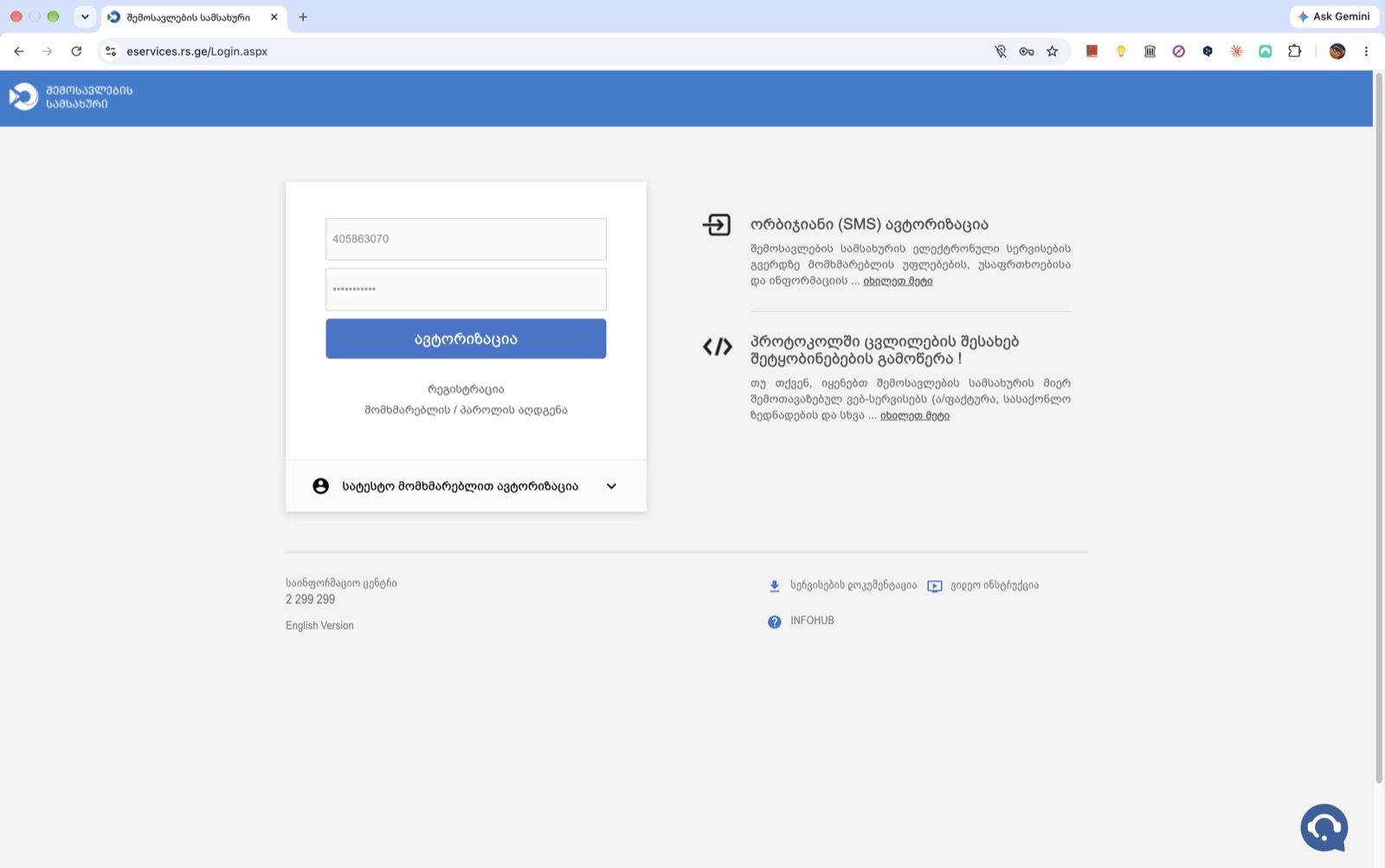
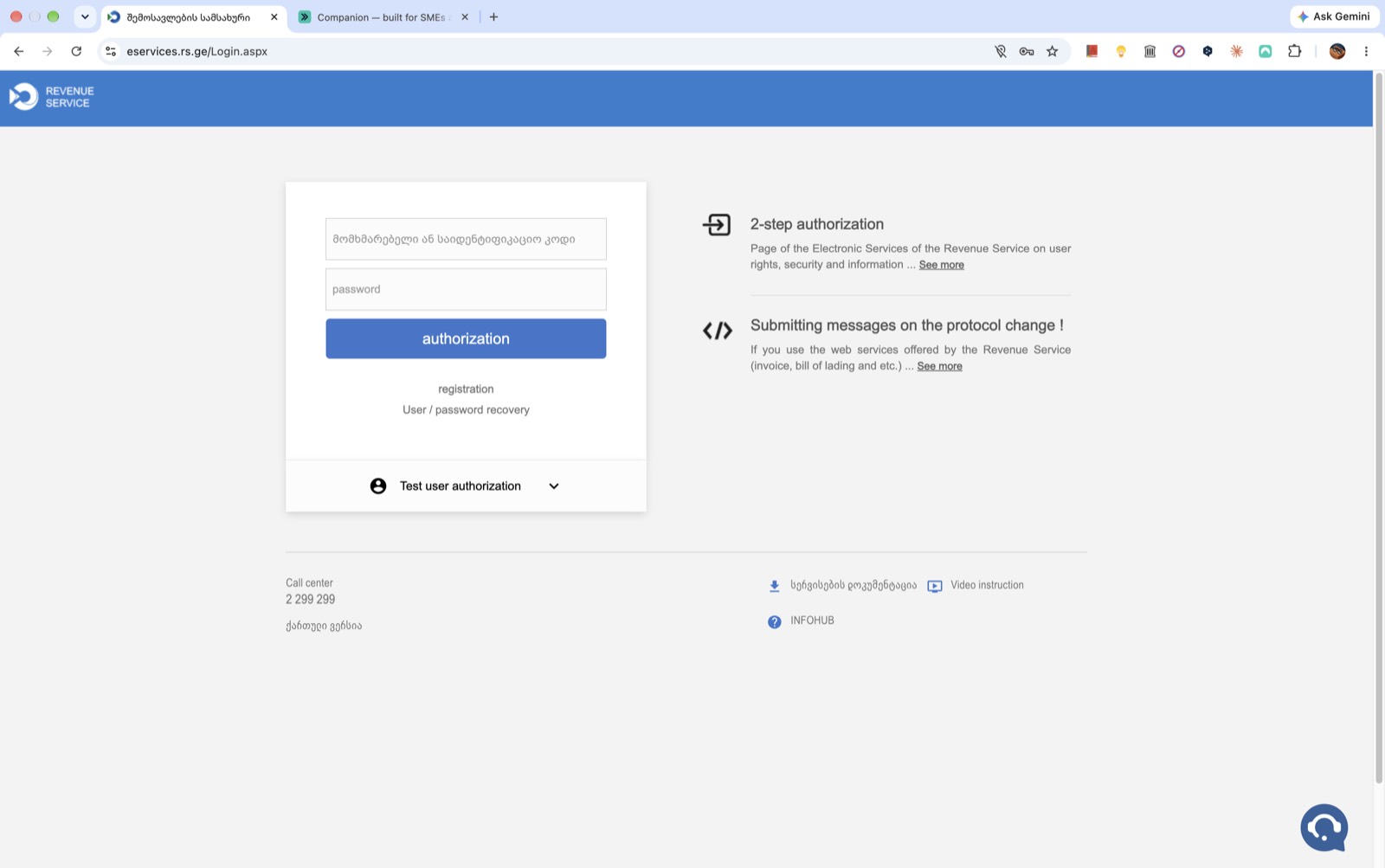
გახსენით eservices.rs.ge და შედით კომპანიის ძირითადი ანგარიშით: საიდენტიფიკაციო კოდი (ან მომხმარებლის სახელი) და პაროლი, შემდეგ SMS კოდი.
-
გახსენით ქვე-მომხმარებლების მართვა
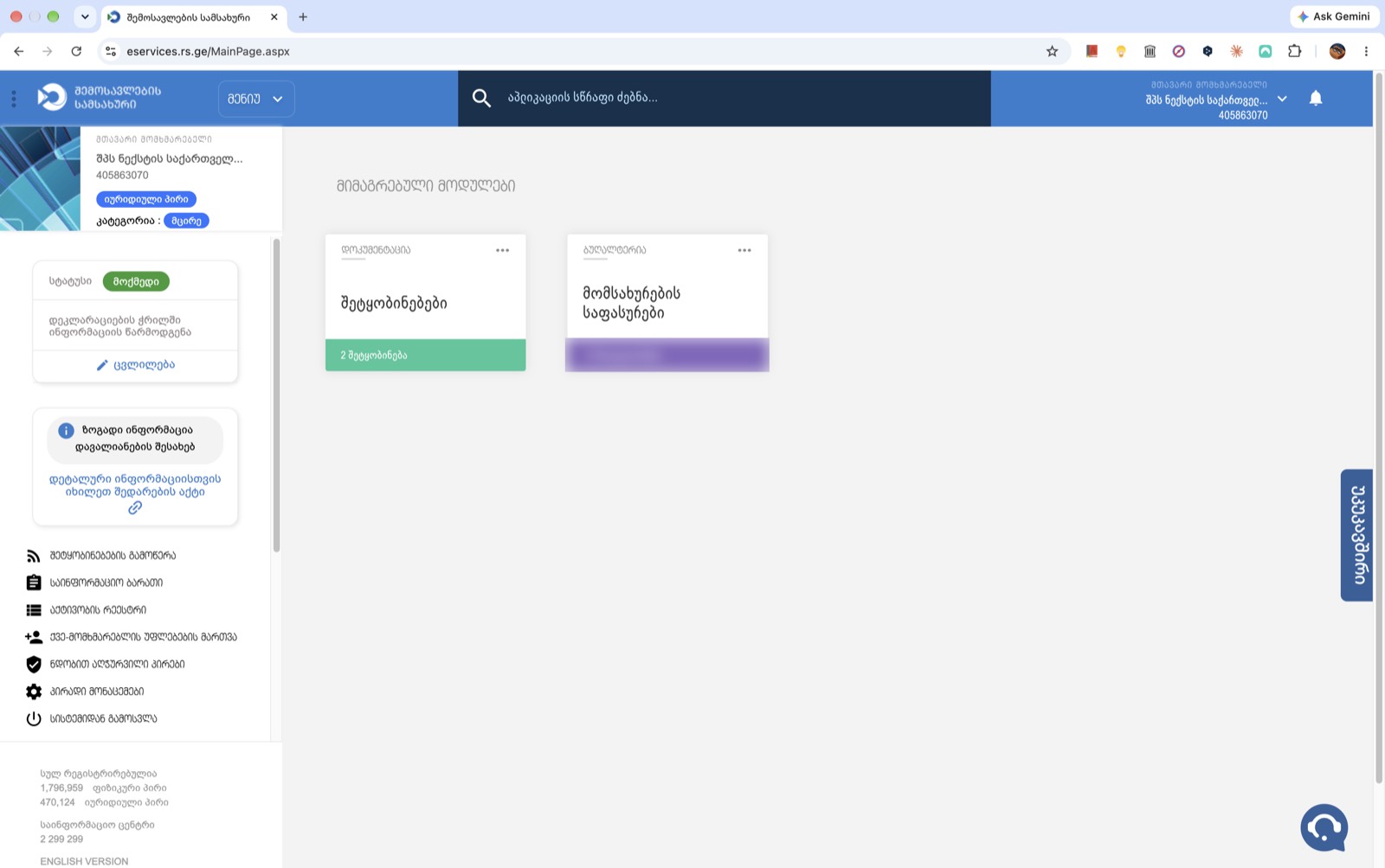
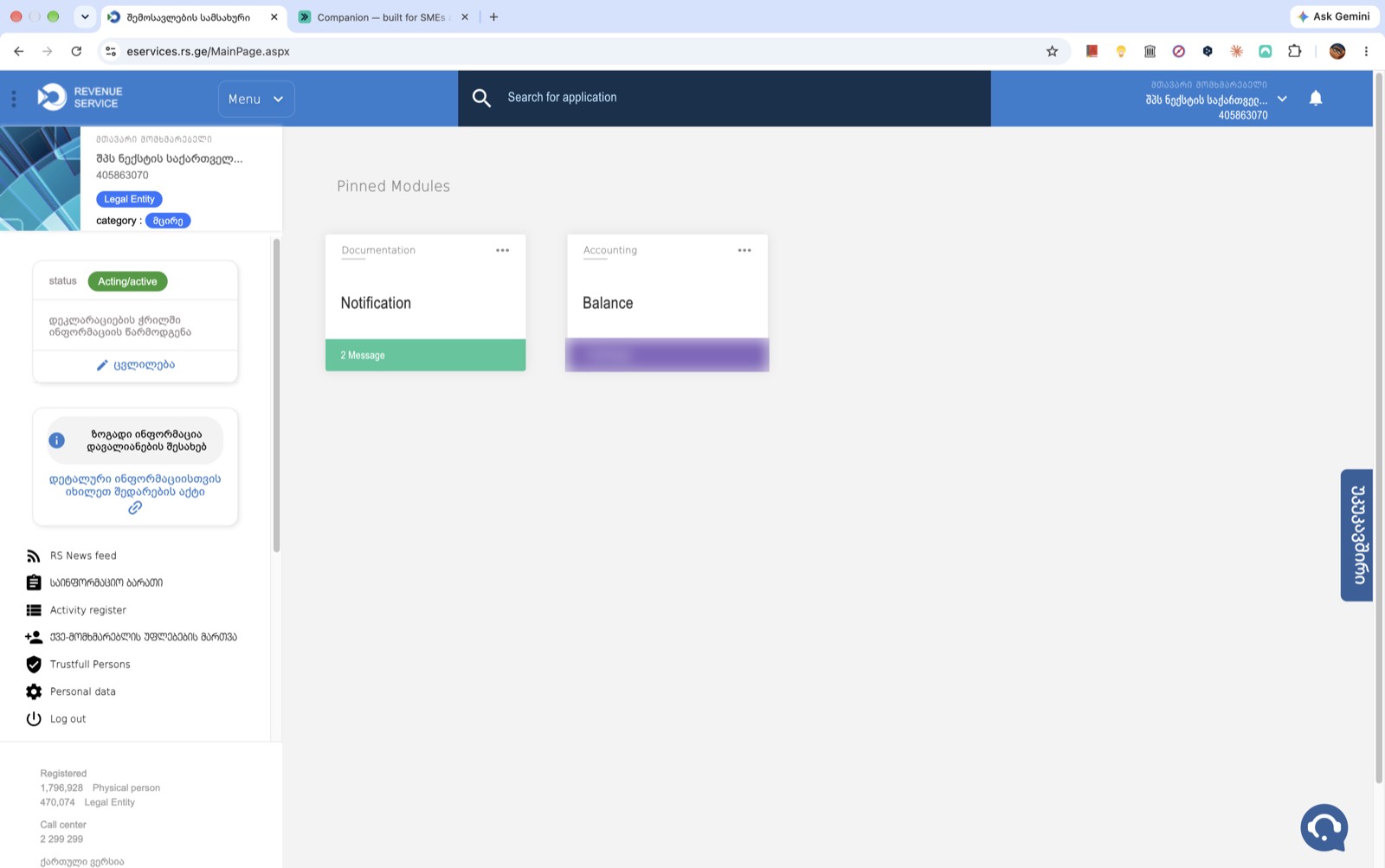
მარცხენა მენიუში დააჭირეთ ქვე-მომხმარებლის უფლებების მართვა — ადამიანისა და პლუსის ხატულას გვერდით.
-
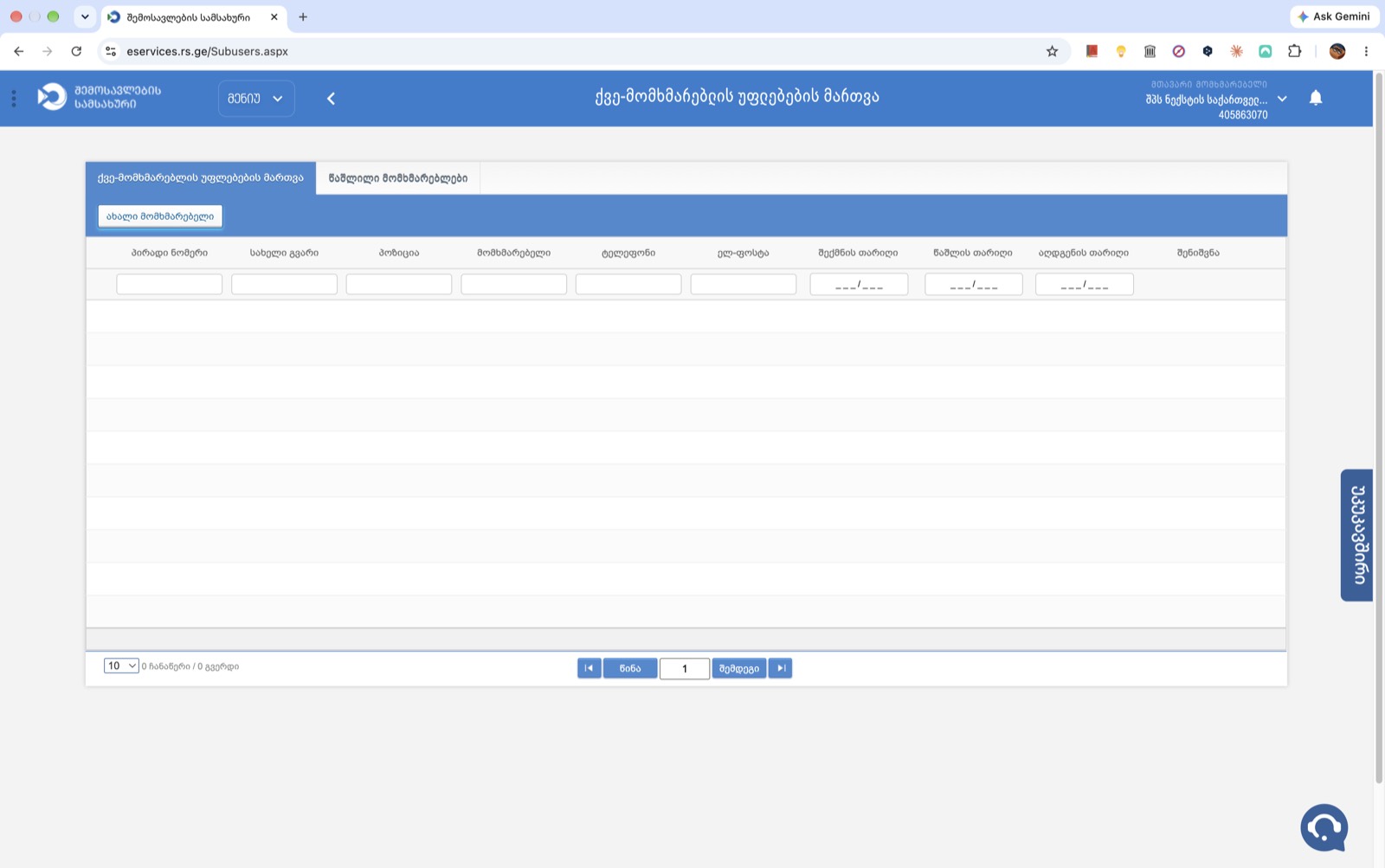
დააჭირეთ „ახალი მომხმარებელი“
გაიხსნება ქვე-მომხმარებლების სია — პირველად ცარიელი. ზედა მარცხენა კუთხეში დააჭირეთ ახალი მომხმარებელი.
-
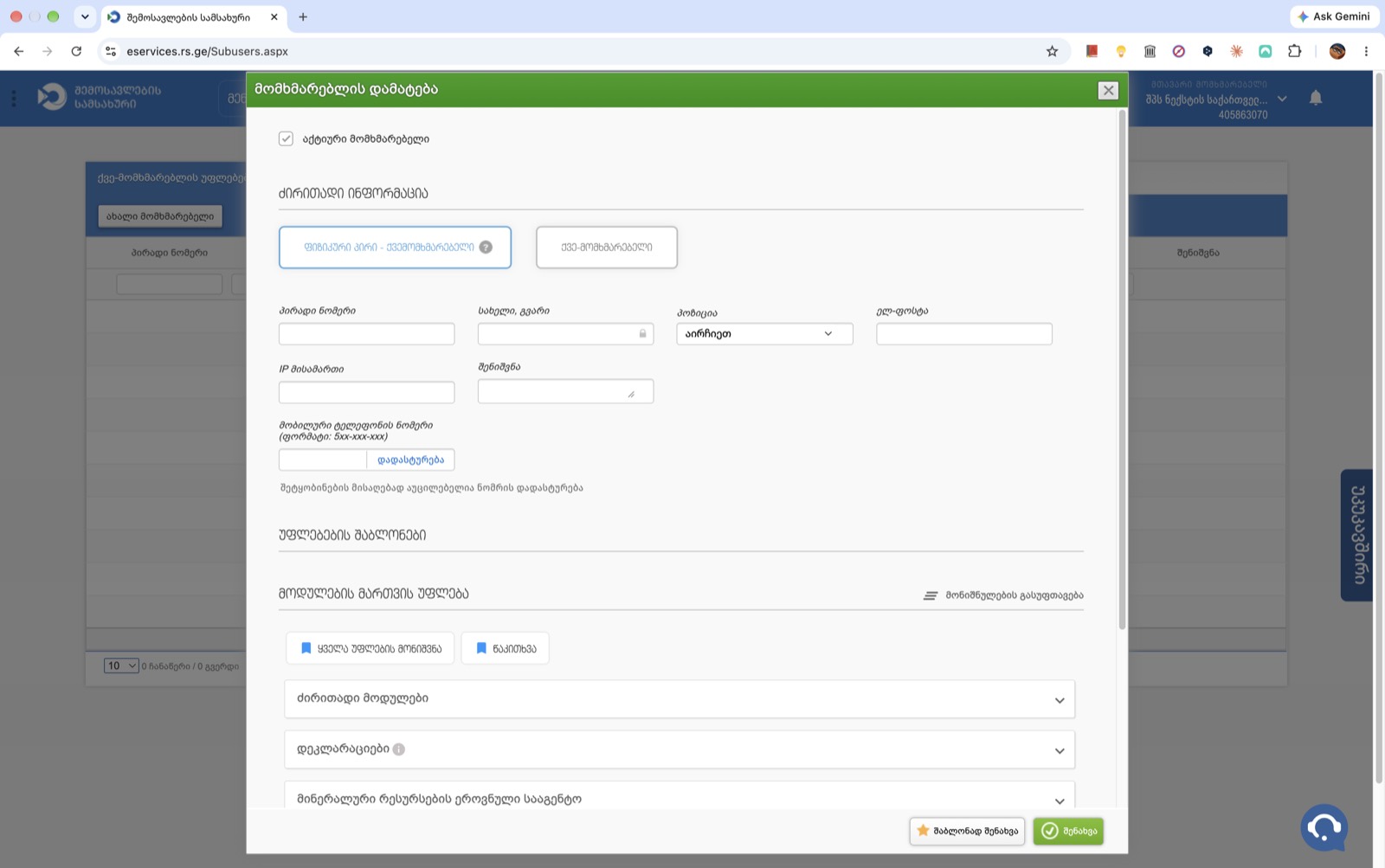
ნუ გამოიყენებთ უკვე მონიშნულ ფილას
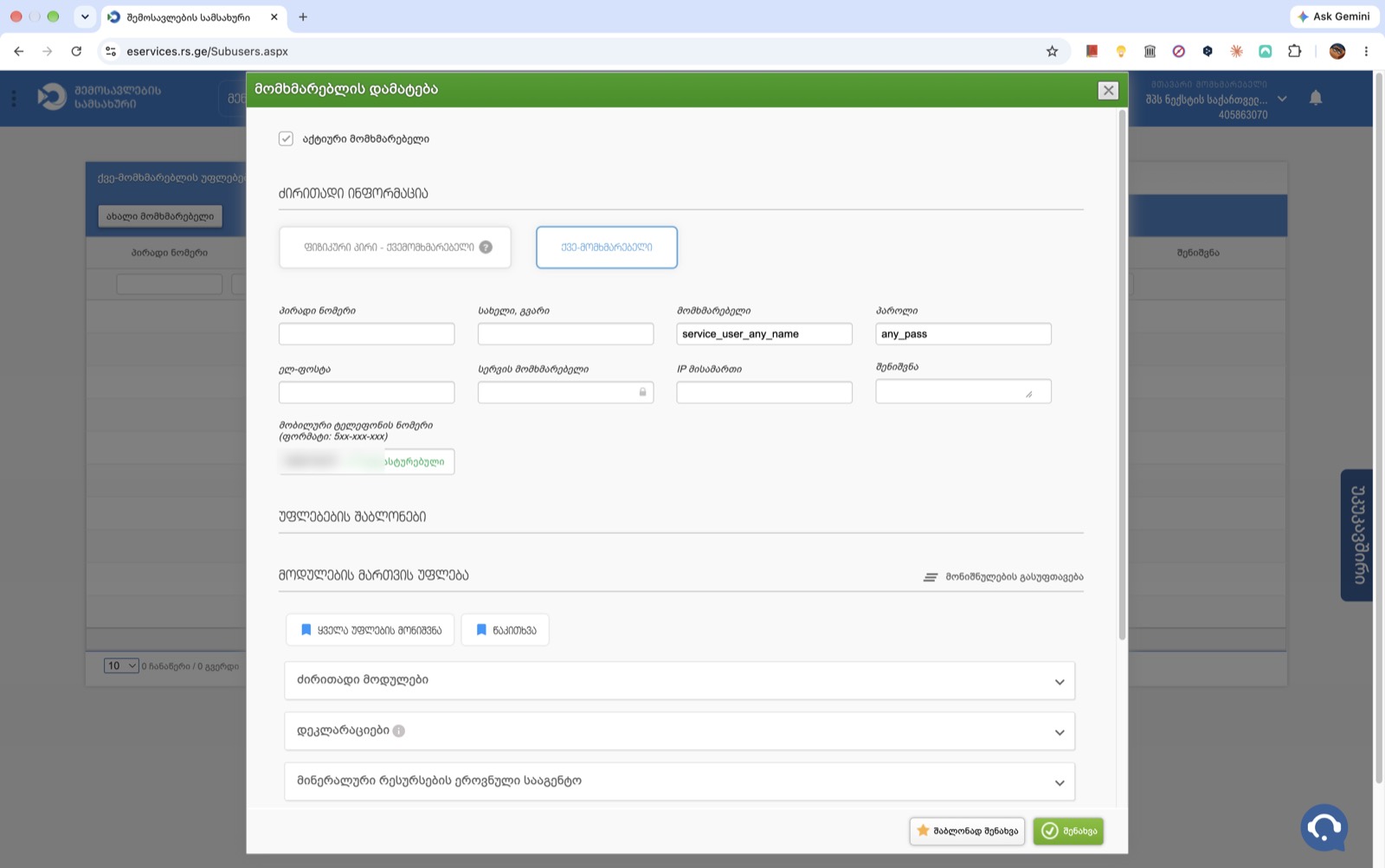
ფანჯარა „მომხმარებლის დამატება“ იხსნება მონიშნული ფილით ფიზიკური პირი – ქვემომხმარებელი. ეს ის ტიპი არ არის, რომელსაც Companion იყენებს. აქტიური მომხმარებელი მონიშნული დატოვეთ.
-
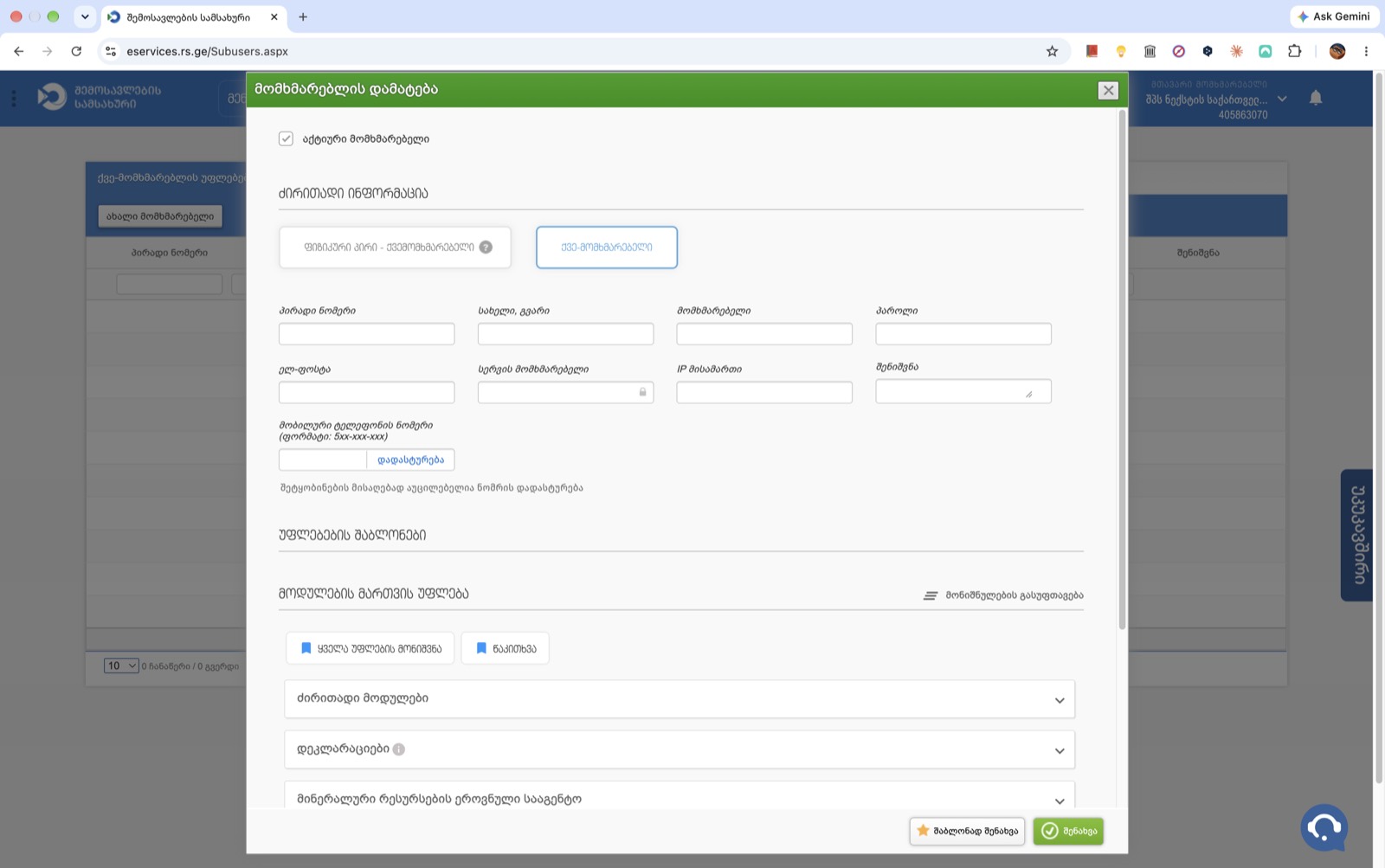
აირჩიეთ ფილა „ქვე-მომხმარებელი“
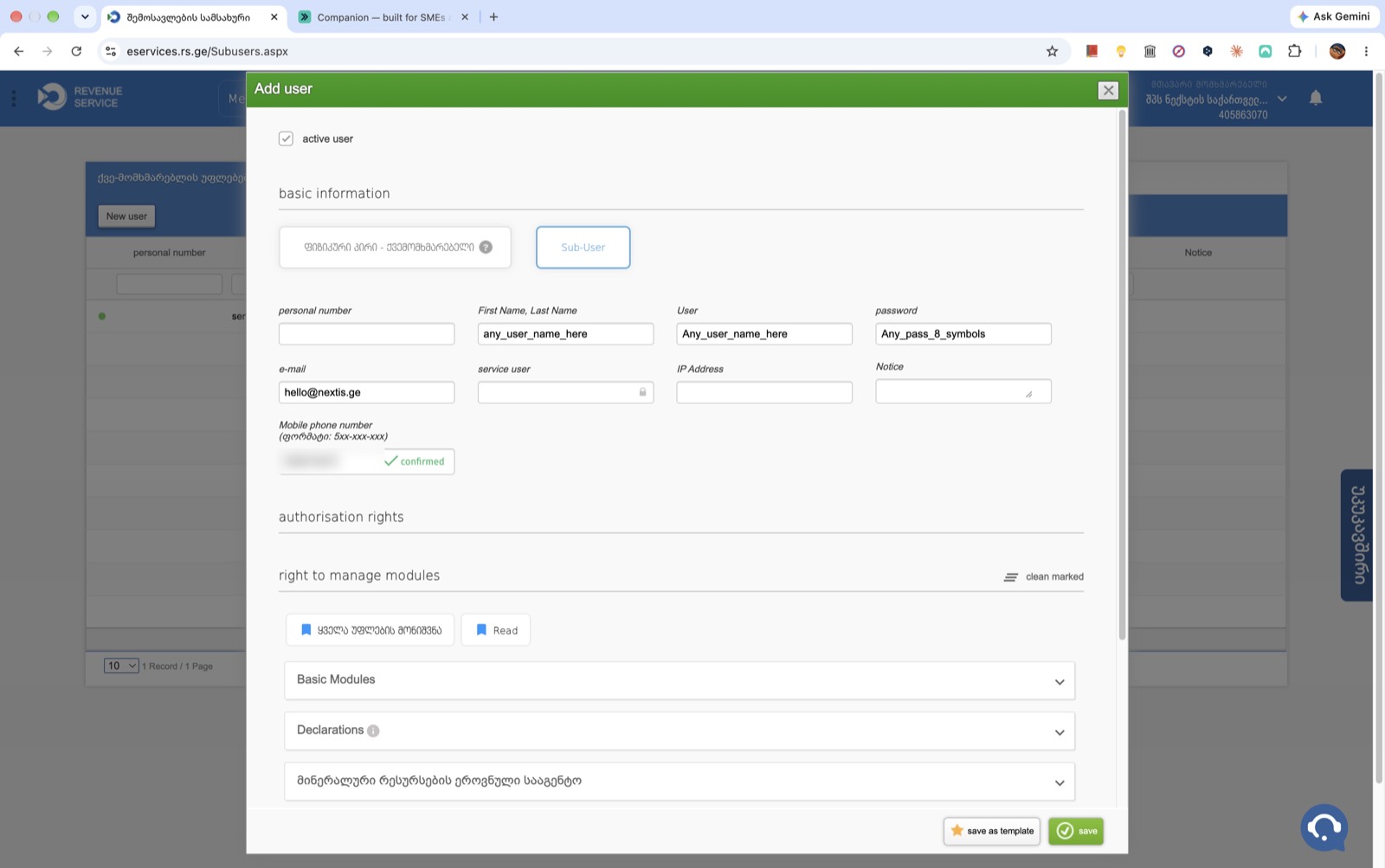
დააჭირეთ ქვე-მომხმარებელი. ფილა გალურჯდება, ფორმაში კი გამოჩნდება ველები მომხმარებელი და პაროლი.
-
შეავსეთ მონაცემები და დაადასტურეთ ტელეფონი
შეიყვანეთ სახელი და გვარი, თქვენ მიერ არჩეული მომხმარებელი (მაგალითად
companion), პაროლი და, სურვილისამებრ, ელფოსტა. ჩაწერეთ მობილურის ნომერი ფორმატით 5xx-xxx-xxx, დააჭირეთ დადასტურება და შეიყვანეთ SMS-ით მიღებული 4-ნიშნა კოდი. ველი IP მისამართი ცარიელი დატოვეთ: იქ ჩაწერილი მისამართი, თუ ის Companion-ის სერვერისა არ არის, კავშირს დაბლოკავს.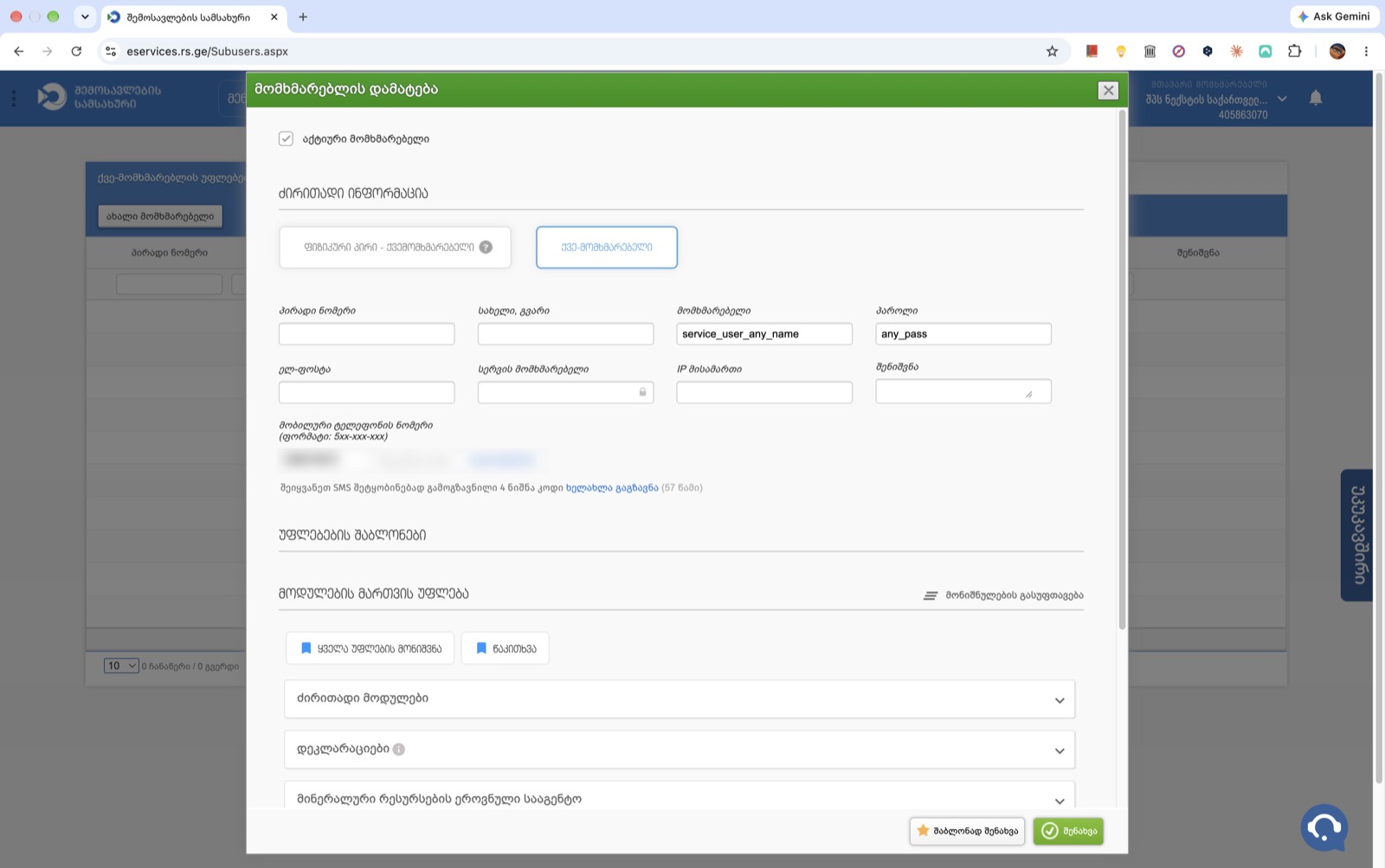
-
დაელოდეთ წარწერას „დადასტურებული“
ტელეფონის ნომრის გვერდით გამოჩნდება მწვანე ✓ დადასტურებული. მანამდე მომხმარებლის შენახვა შეუძლებელია.
-
მიანიჭეთ მხოლოდ ის უფლებები, რაც Companion-ს სჭირდება
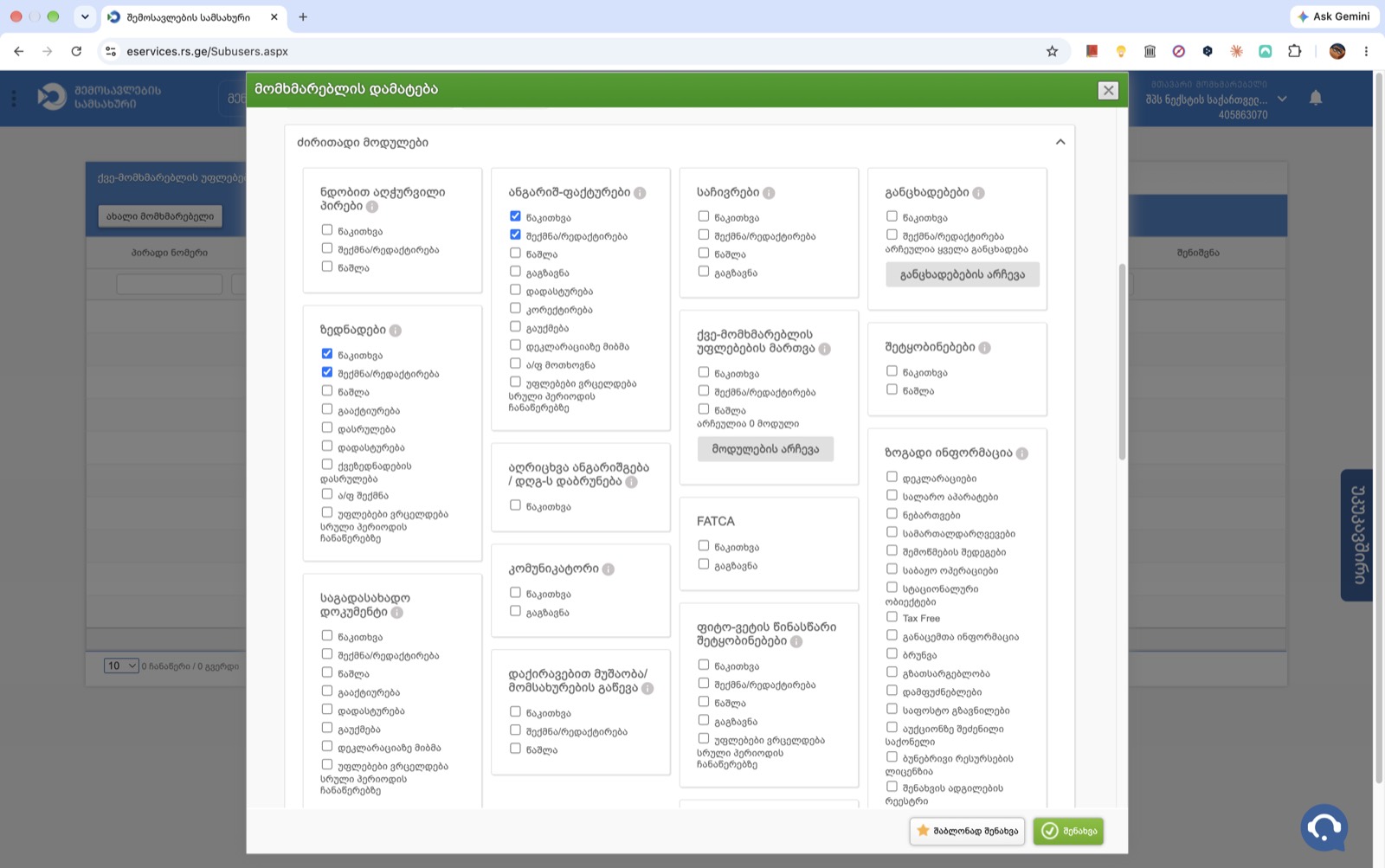
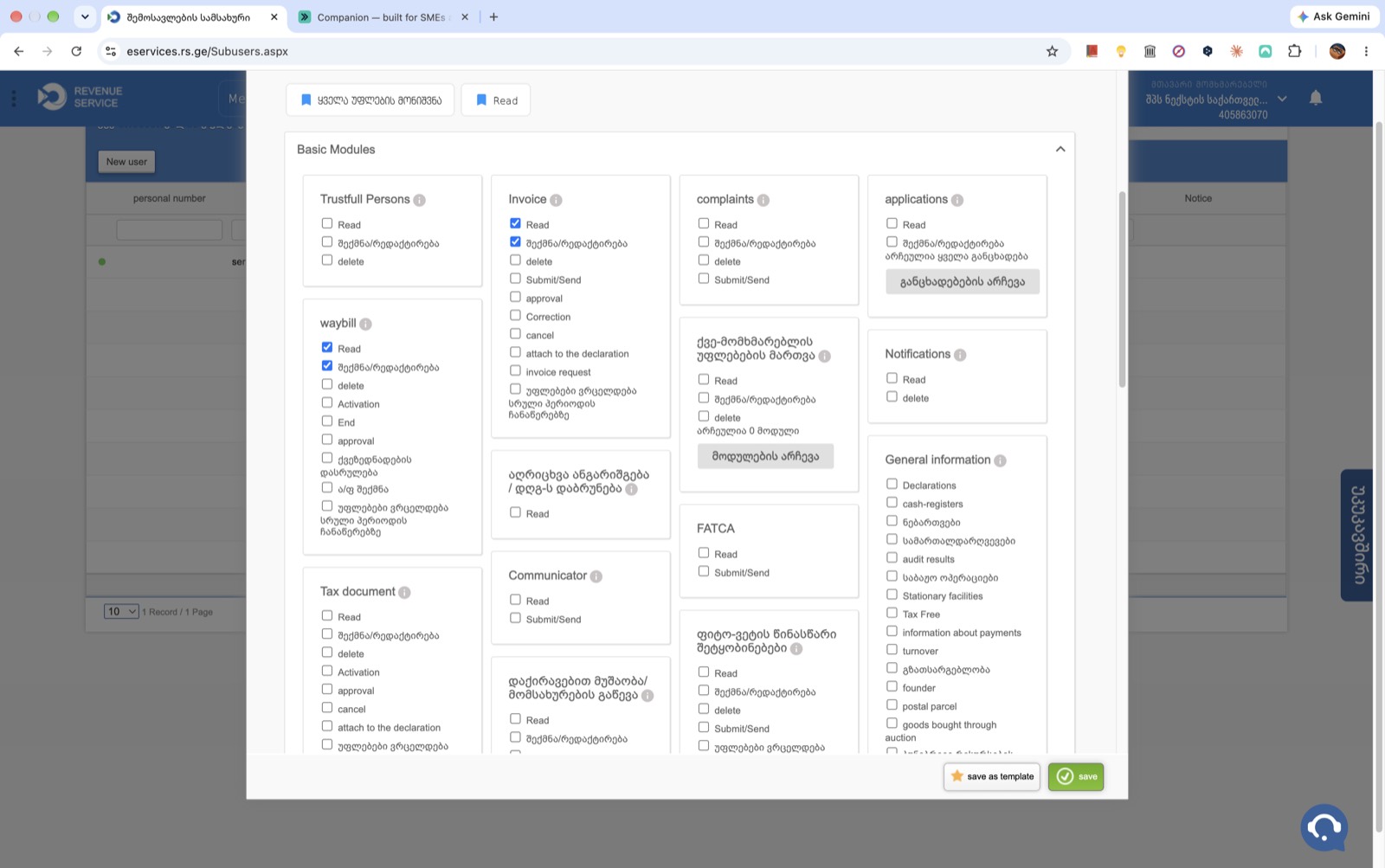
ჩამოდით უფლებებამდე. ნუ დააჭერთ ყველა უფლების მონიშვნა-ს და არც წაკითხვა-ს (ის წაკითხვას ყველგან მონიშნავს). გახსენით ძირითადი მოდულები. ანგარიშ-ფაქტურები-სა და ზედნადები-ს ქვეშ მონიშნეთ წაკითხვა და შექმნა/რედაქტირება. დანარჩენი მოუნიშნავი დატოვეთ.
-
შეინახეთ და დააკოპირეთ სრული სახელი
დააჭირეთ მწვანე შენახვა-ს. rs.ge სერვის-მომხმარებლის სრულ სახელს გაჩვენებთ: User:TIN, მაგალითად
Any_user_name_here:405863070. დააკოპირეთ ზუსტად. სწორედ ეს სრული სახელი — ორწერტილითა და საიდენტიფიკაციო კოდით — არის მომხმარებლის სახელი, რომელიც Companion-ს სჭირდება.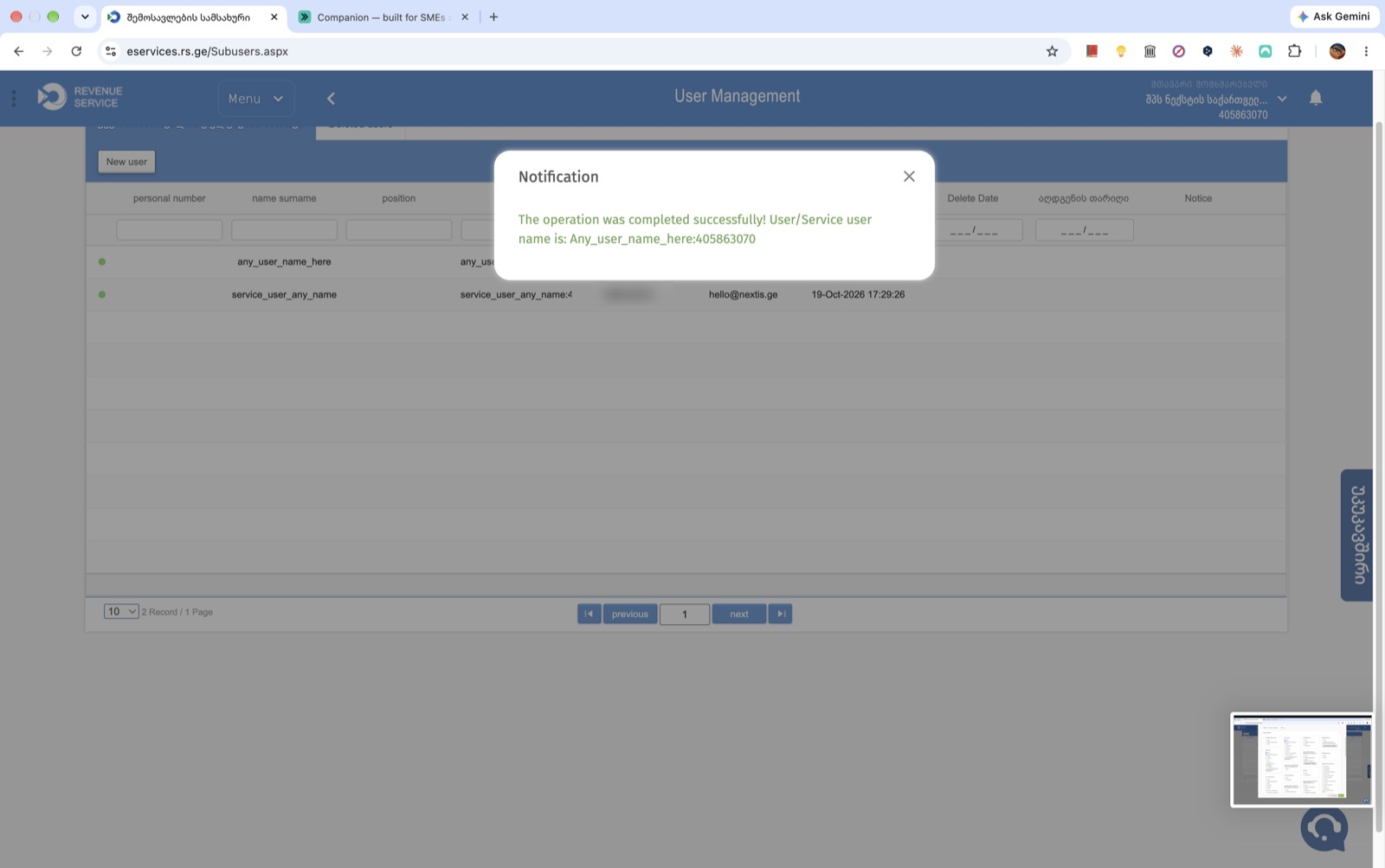
-
შეამოწმეთ, რომ აქტიურია
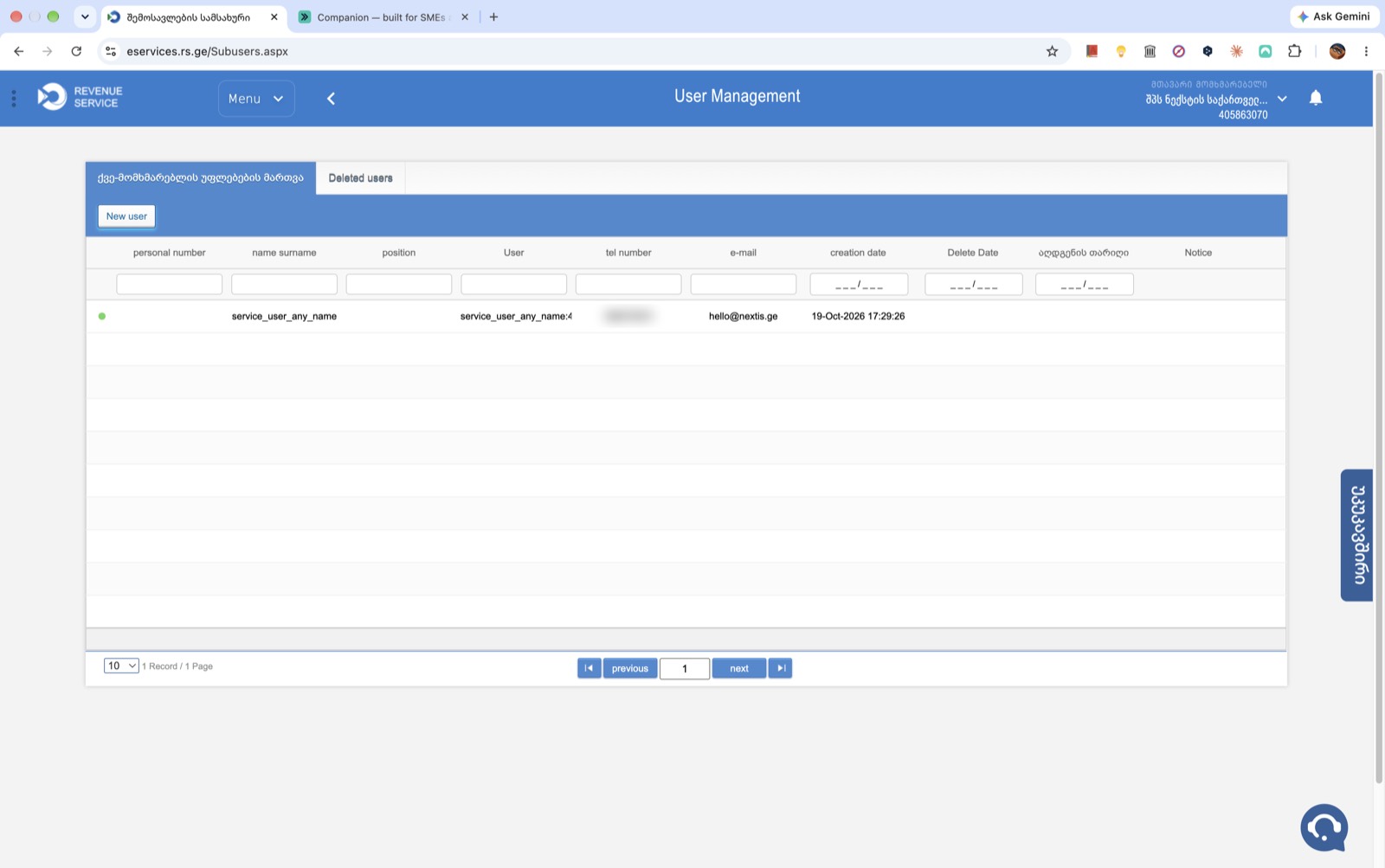
ახალი მომხმარებელი სიაშია მწვანე წერტილით (აქტიური). აქვე შეგიძლიათ ნებისმიერ დროს გათიშოთ ან წაშალოთ — Companion მაშინ სინქრონიზაციას შეწყვეტს.
Companion-ში
-
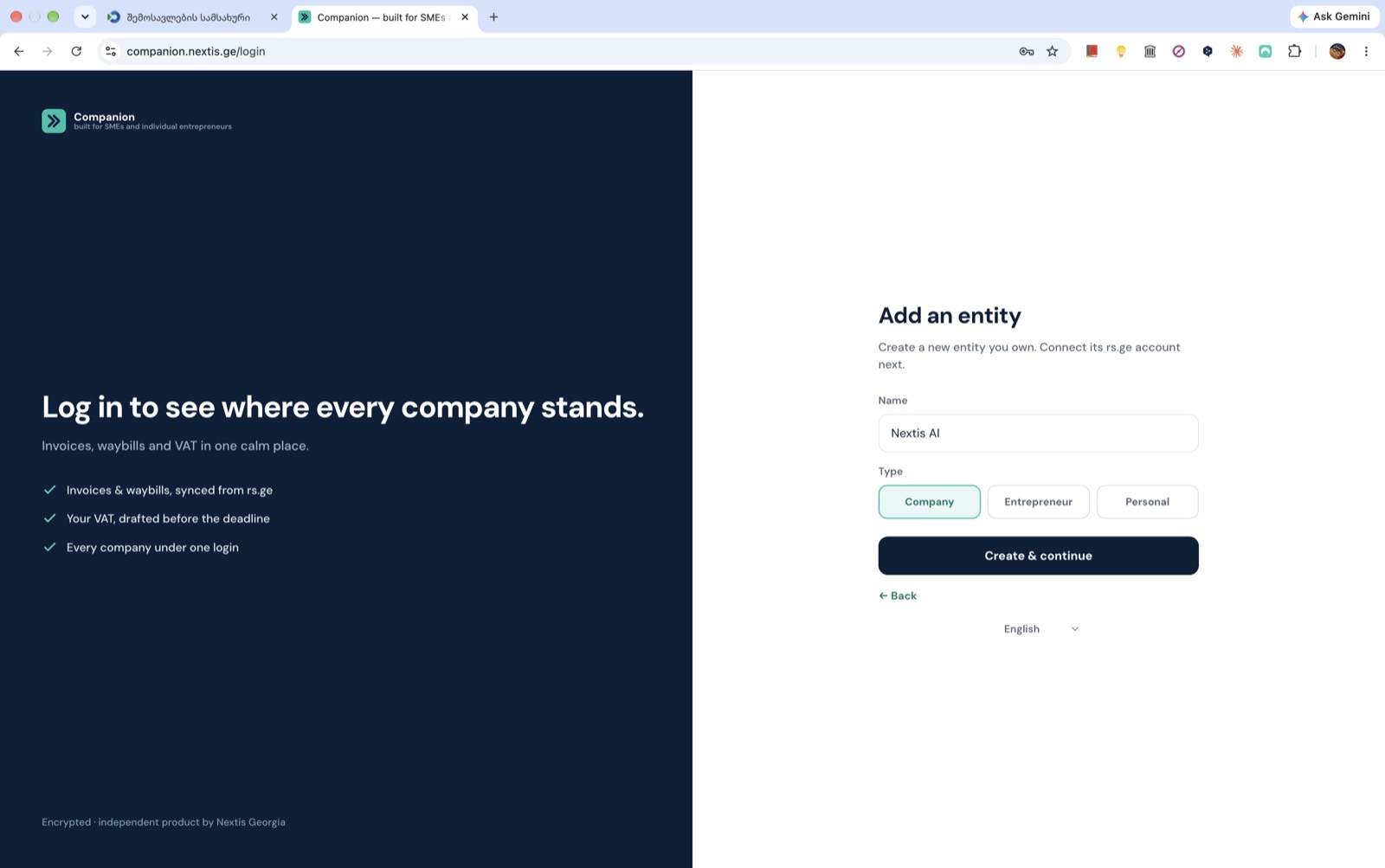
დაამატეთ კომპანია Companion-ში
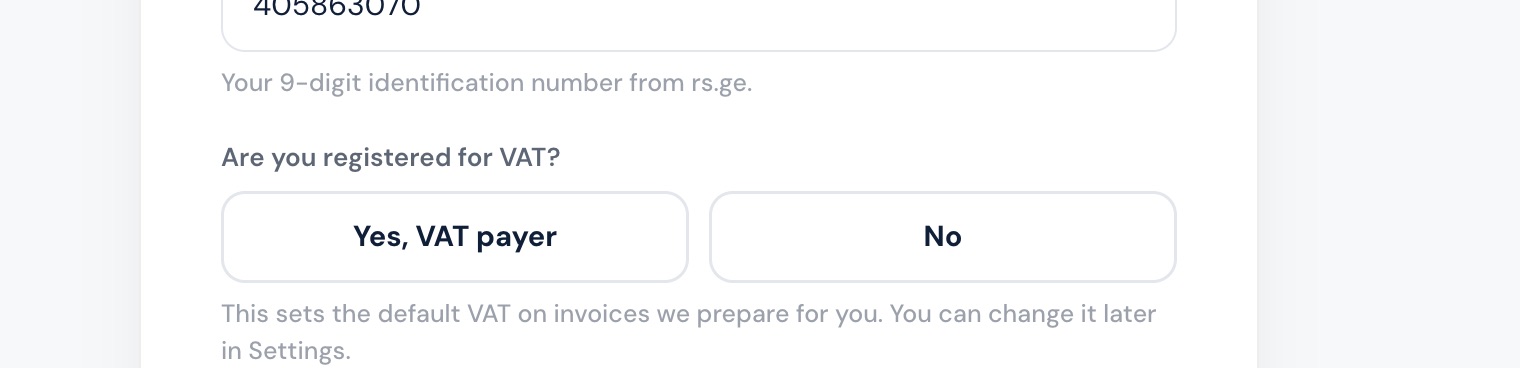
Companion-ში დაამატეთ კომპანია: სახელი და ტიპი, შემდეგ 9-ნიშნა საიდენტიფიკაციო კოდი და არის თუ არა დღგ-ის გადამხდელად რეგისტრირებული.
-
დაუკავშირდით rs.ge-ს
ეკრანზე Connect to rs.ge შეიყვანეთ Username —
User:TIN, ზუსტად ისე, როგორც rs.ge-მ აჩვენა, მე-6 ნაბიჯის Password და 9-ნიშნა Company TIN. შემდეგ დააჭირეთ Connect & continue.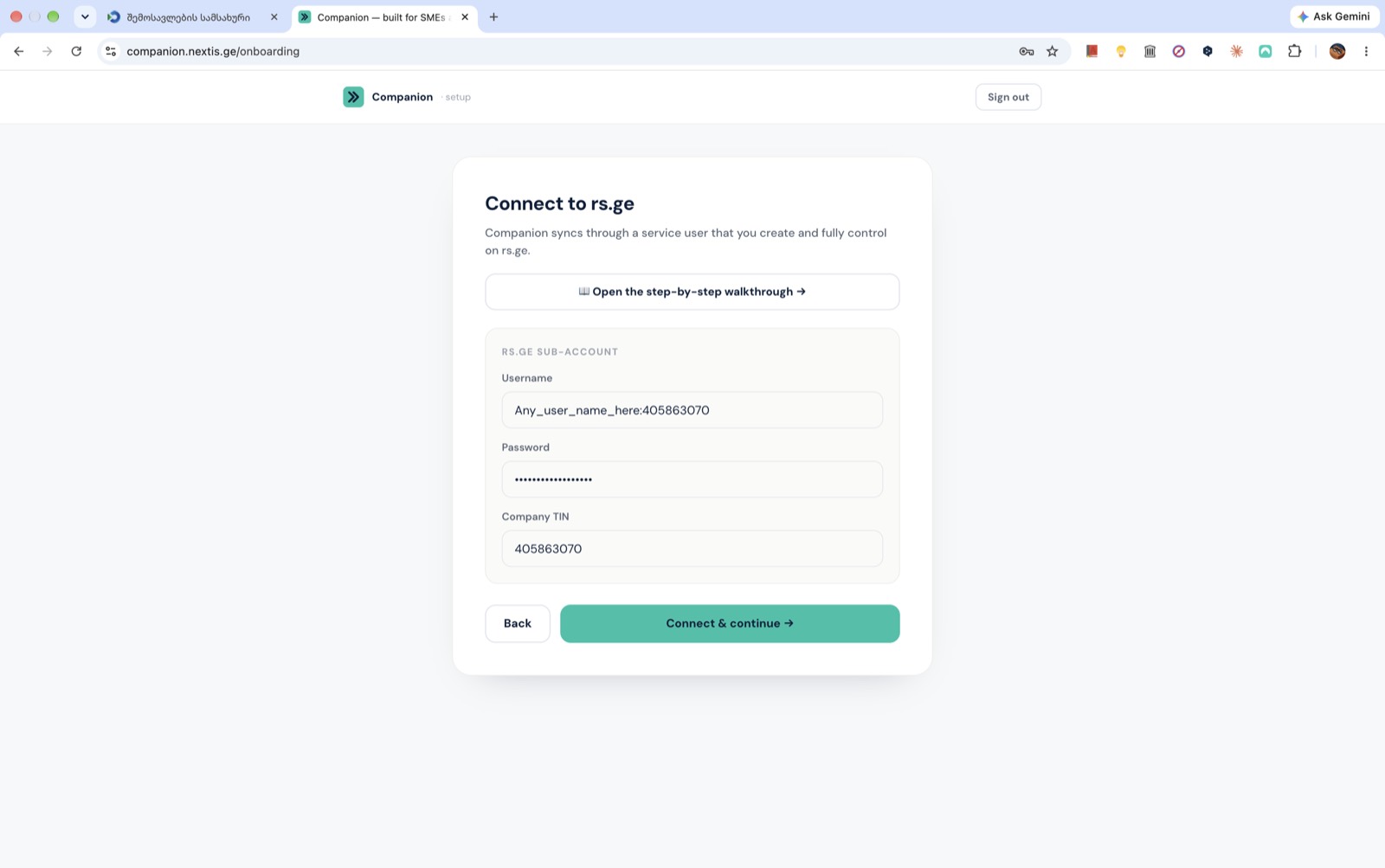
თუ კავშირი ვერ დამყარდა
- მომხმარებლის სახელი :TIN-ით უნდა მთავრდებოდეს. მხოლოდ არჩეული სახელი საკმარისი არ არის.
- შეამოწმეთ, რომ მომხმარებელი rs.ge-ის ქვე-მომხმარებლების სიაში აქტიურია (მწვანე წერტილი).
- შეამოწმეთ, რომ ანგარიშ-ფაქტურებსა და ზედნადებში წაკითხვა და შექმნა/რედაქტირება მონიშნულია.
- თუ სერვის-მომხმარებლის პაროლს rs.ge-ზე შეცვლით, ახალი პაროლი Companion-შიც შეიყვანეთ.
- შეამოწმეთ, რომ სერვის-მომხმარებლის ველი IP მისამართი ცარიელია. შევსებული მისამართი Companion-ს ბლოკავს.
ვერ ახერხებთ?
მოგვწერეთ hello@nextis.ge-ზე კომპანიის საიდენტიფიკაციო კოდითა და იმ ნაბიჯით, სადაც გაჩერდით. პაროლს არასდროს გამოგვიგზავნოთ.
სქრინშოტები გადაღებულია 2026 წლის 19 ოქტომბერს. მოგვიანებით rs.ge შესაძლოა ოდნავ განსხვავებულად გამოიყურებოდეს.