Ուղեցույց · մոտ 5 րոպե
Ստեղծեք rs.ge-ում ծառայողական օգտատեր Companion-ի համար
Companion-ը ձեր հաշիվ-ապրանքագրերը, բեռնագրերը և ԱԱՀ-ն կարդում է rs.ge-ից ծառայողական օգտատիրոջ (ქვე-მომხმარებელი, «ենթաօգտատեր») միջոցով, որը դուք ինքներդ եք ստեղծում rs.ge-ում։ Գաղտնաբառը և իրավունքները ընտրում եք դուք, և ցանկացած պահի կարող եք այն ապաակտիվացնել կամ ջնջել rs.ge-ում։
Մինչ սկսելը
- Համակարգիչ։ rs.ge-ն աշխատում է նաև հեռախոսի դիտարկիչում, բայց ձևերն այնտեղ նեղ են։
- Ընկերության հիմնական rs.ge մուտքը (ՀՎՀՀ կամ օգտանուն և գաղտնաբառ) և հեռախոսը, որին գալիս են նրա SMS կոդերը։
- Բջջային համար՝ ծառայողական օգտատիրոջը SMS-ով հաստատելու համար։
Երեք բան, որ պետք է ճիշտ անել
- Ընտրեք Sub-User (ქვე-მომხმარებელი) սալիկը, ոչ թե «Ֆիզիկական անձ – ենթաօգտատեր»-ը, որն ընտրված է պատուհանը բացվելիս։
- Companion-ին անհրաժեշտ օգտանունը User:TIN ձևաչափով է, օրինակ՝
companion:405863070. ձեր ընտրած անունը, երկու կետ (:) և ընկերության 9-նիշ ՀՎՀՀ-ն։ - Նշեք միայն Invoice և Waybill, յուրաքանչյուրում՝ Read և Create/edit։ Երբեք մի՛ սեղմեք «նշել բոլոր իրավունքները»։
rs.ge-ում
-
Մուտք գործեք rs.ge հիմնական հաշվով
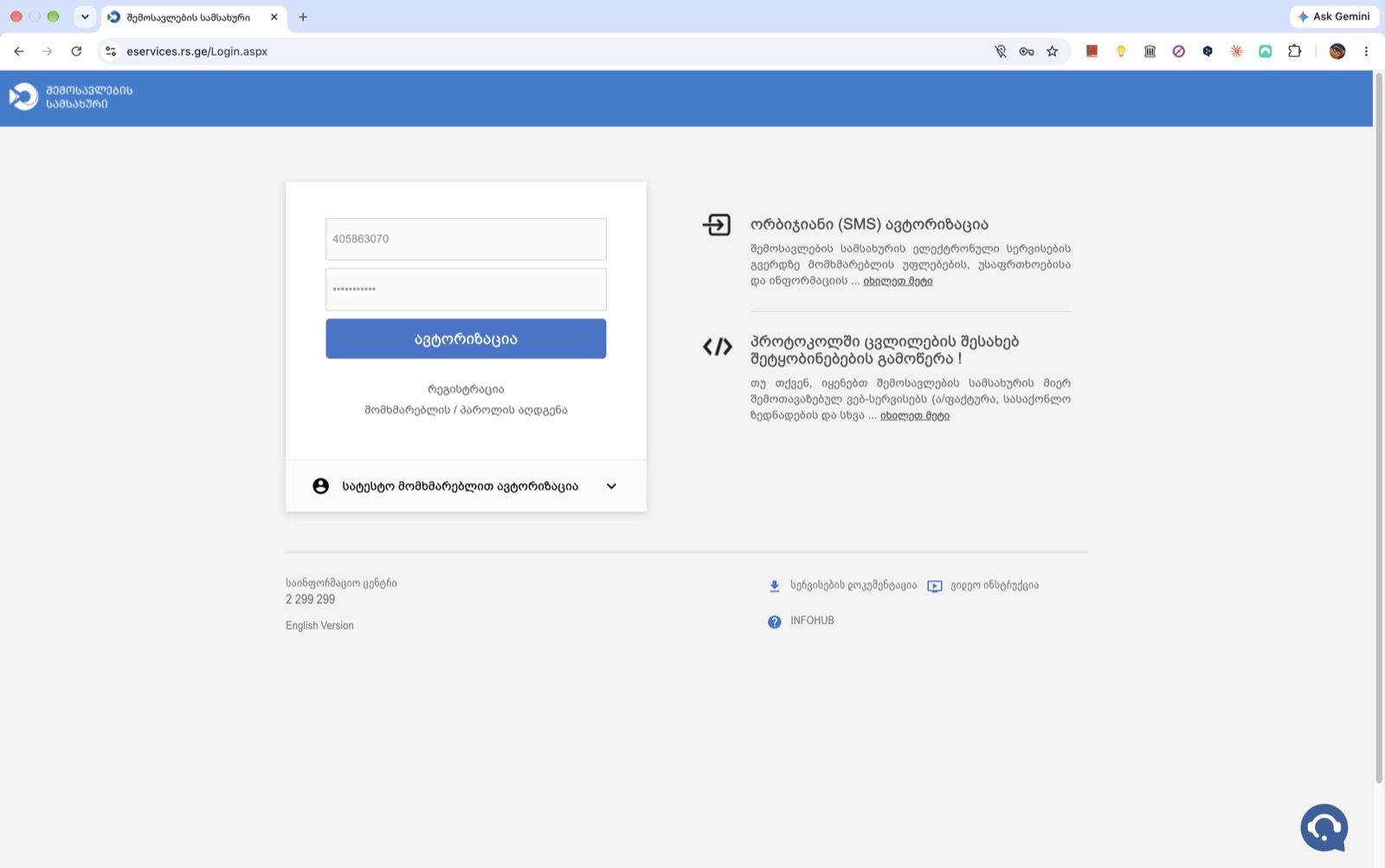
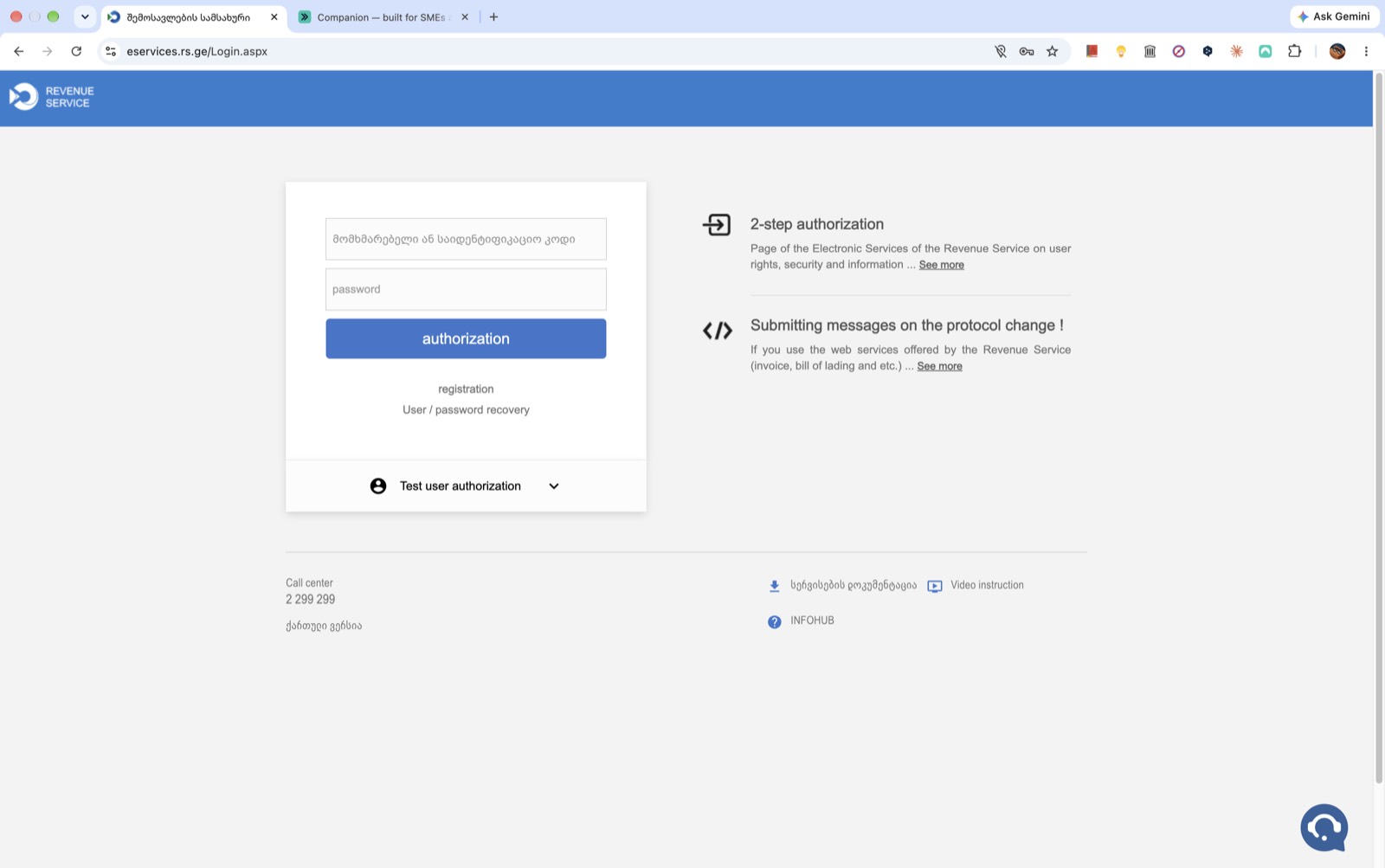
Բացեք eservices.rs.ge-ն և մուտք գործեք ընկերության հիմնական հաշվով՝ ՀՎՀՀ (կամ օգտանուն) և գաղտնաբառ, ապա SMS կոդ։ rs.ge-ն անգլերենով տեսնելու համար սեղմեք էջի ներքևում «English Version»։
-
Բացեք ենթաօգտատերերի կառավարումը
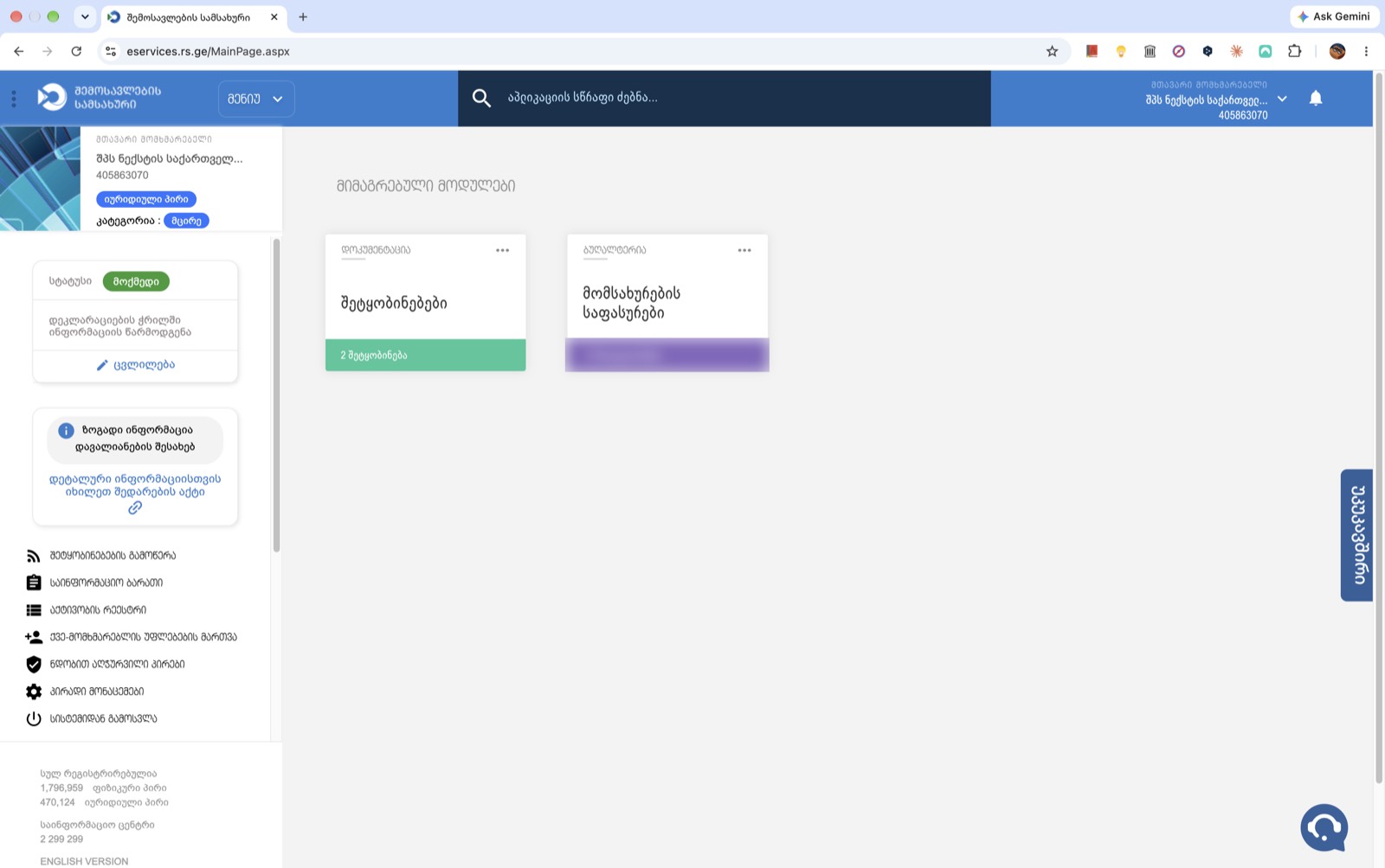
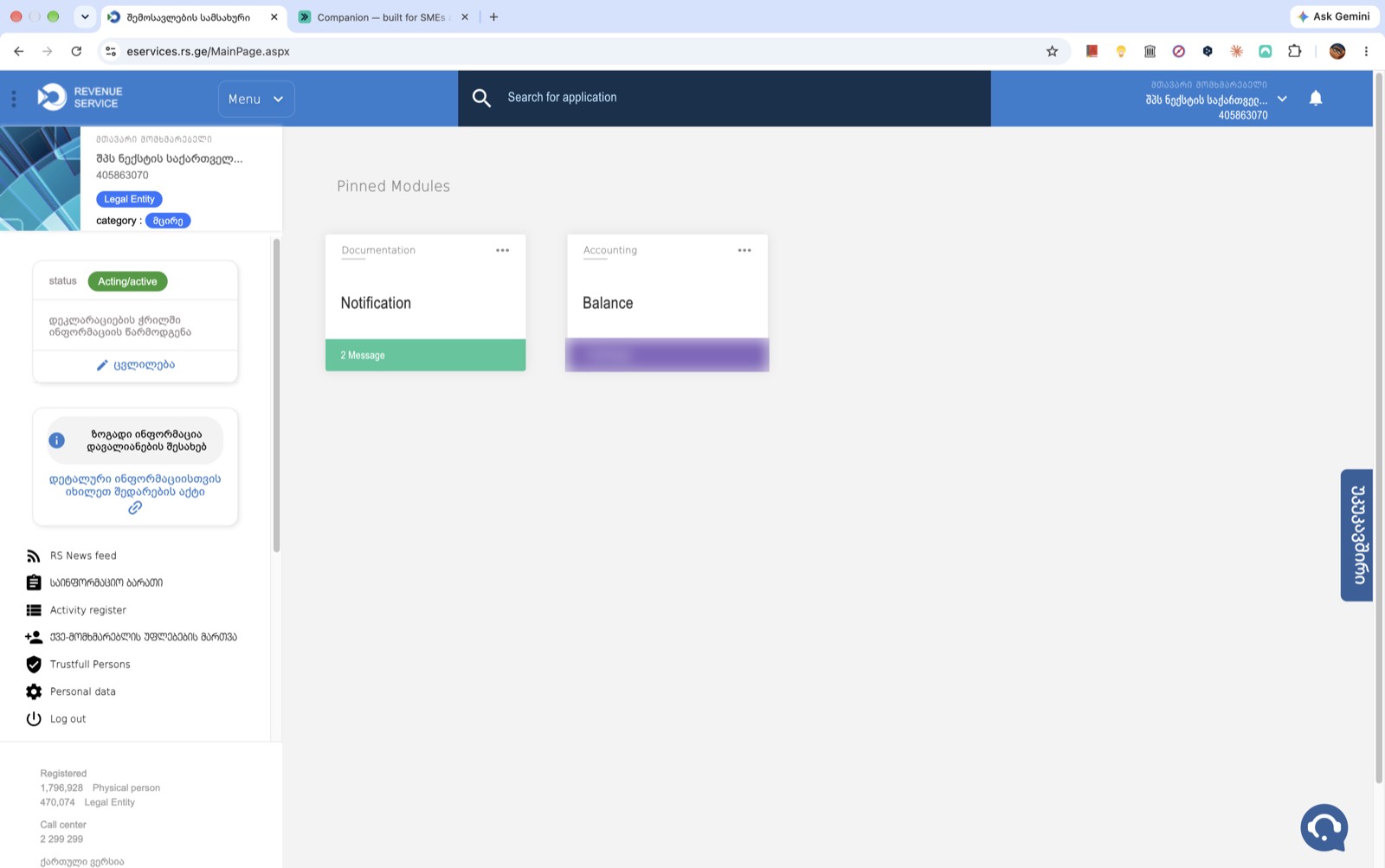
Ձախ ընտրացանկում սեղմեք ქვე-მომხმარებლის უფლებების მართვა (ենթաօգտատիրոջ իրավունքների կառավարում)՝ գումարած նշանով մարդու պատկերակի կողքին։ Այն մնում է վրացերեն, նույնիսկ երբ rs.ge-ն անգլերեն է։
-
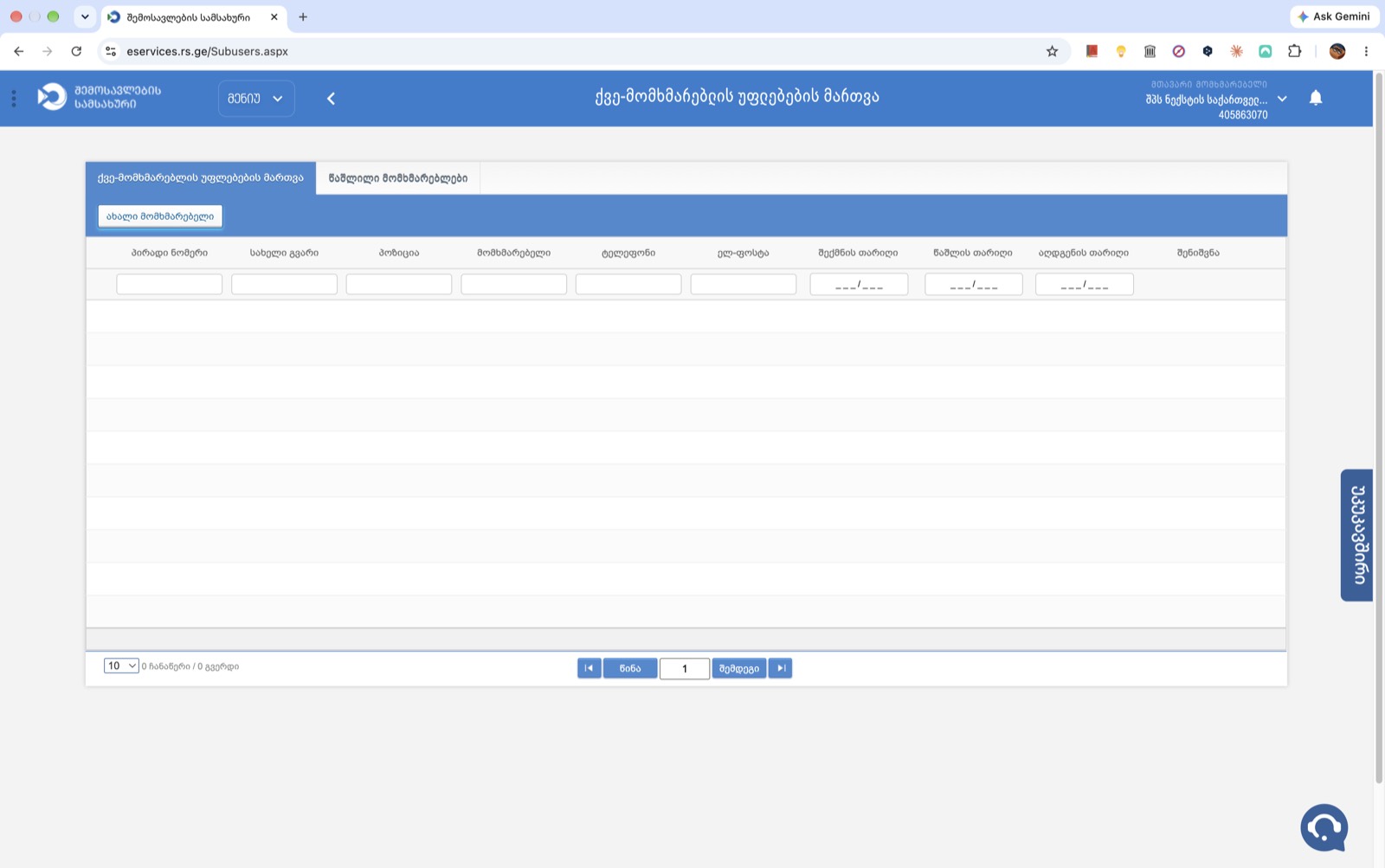
Սեղմեք «New user»
Բացվում է ենթաօգտատերերի ցանկը, առաջին անգամ՝ դատարկ։ Սեղմեք ახალი მომხმარებელი (New user) վերևի ձախ անկյունում։
-
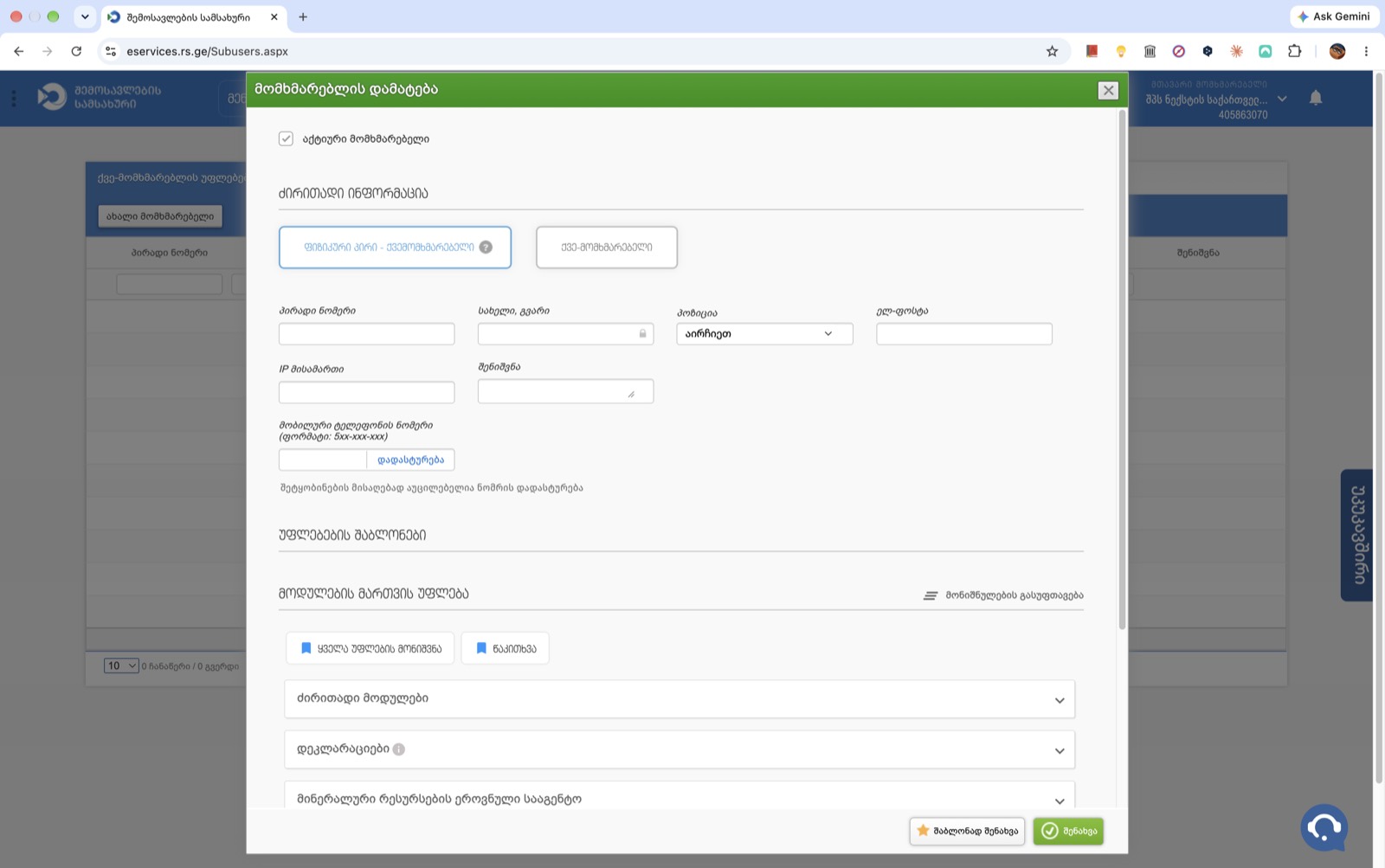
Մի՛ օգտագործեք արդեն ընտրված սալիկը
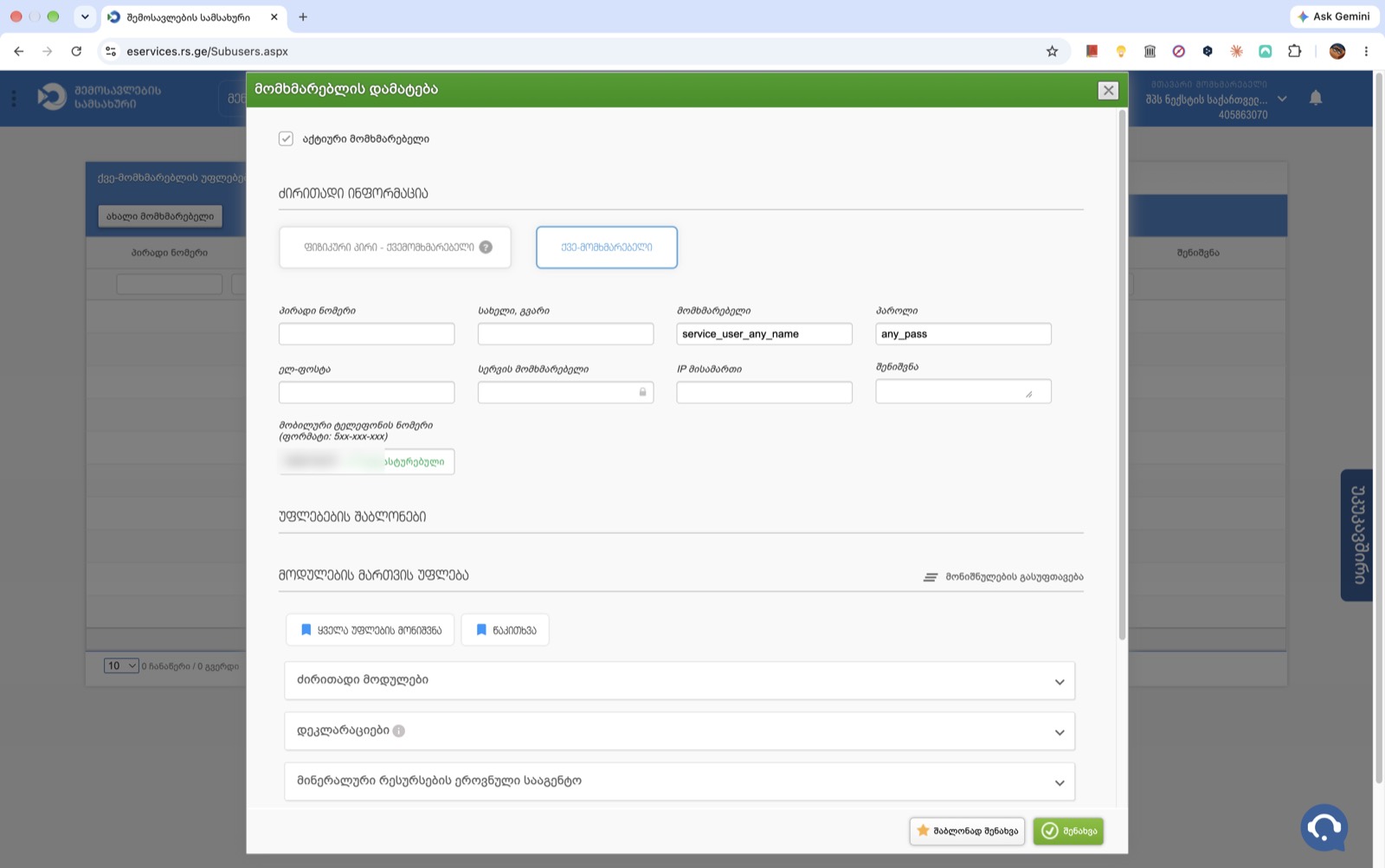
Add user պատուհանը բացվում է ընտրված ფიზიკური პირი – ქვემომხმარებელი (ֆիզիկական անձ – ենթաօգտատեր) սալիկով։ Դա այն տեսակը չէ, որն օգտագործում է Companion-ը։ აქტიური მომხმარებელი (active user) նշումը թողեք։
-
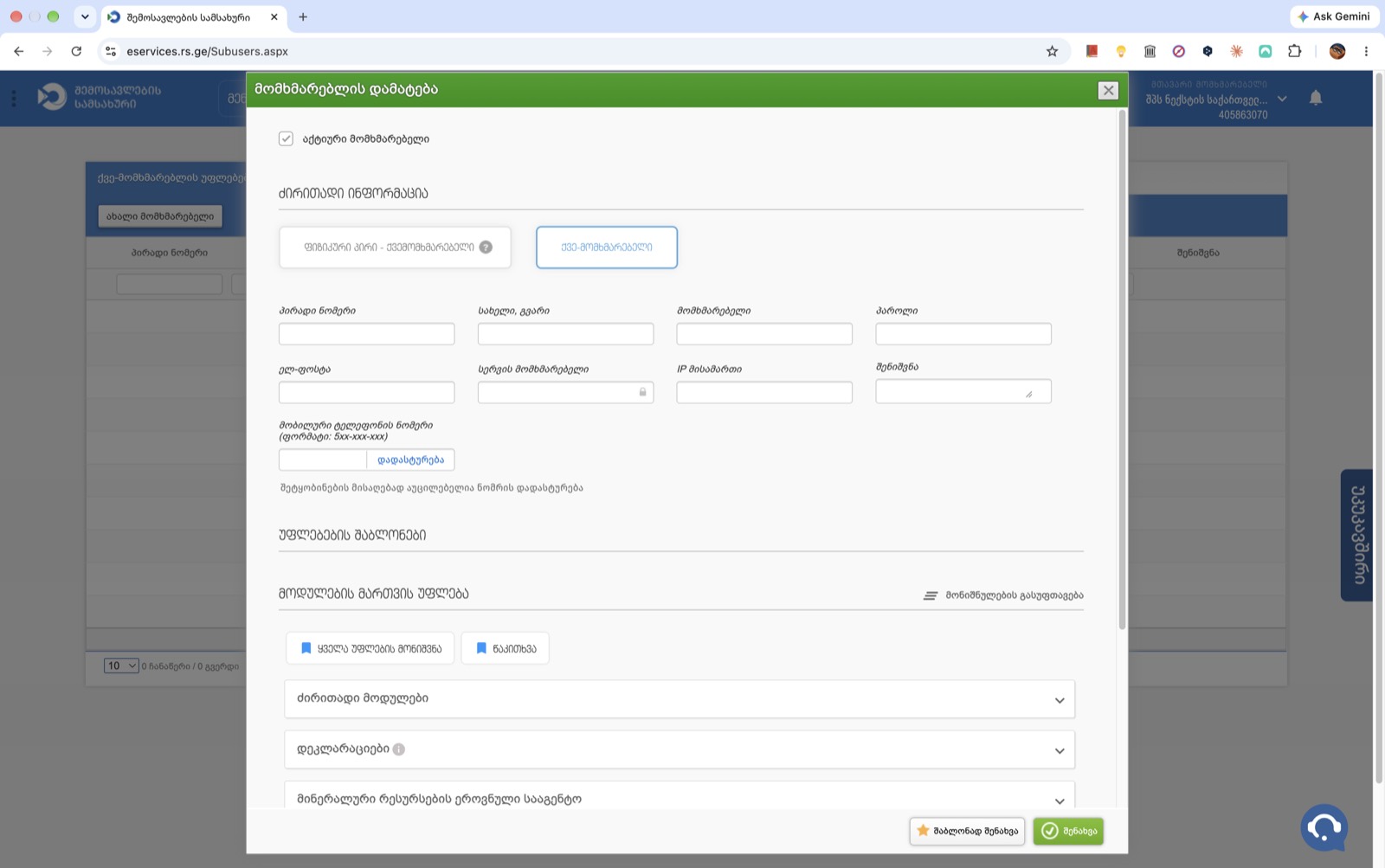
Ընտրեք «Sub-User» սալիկը
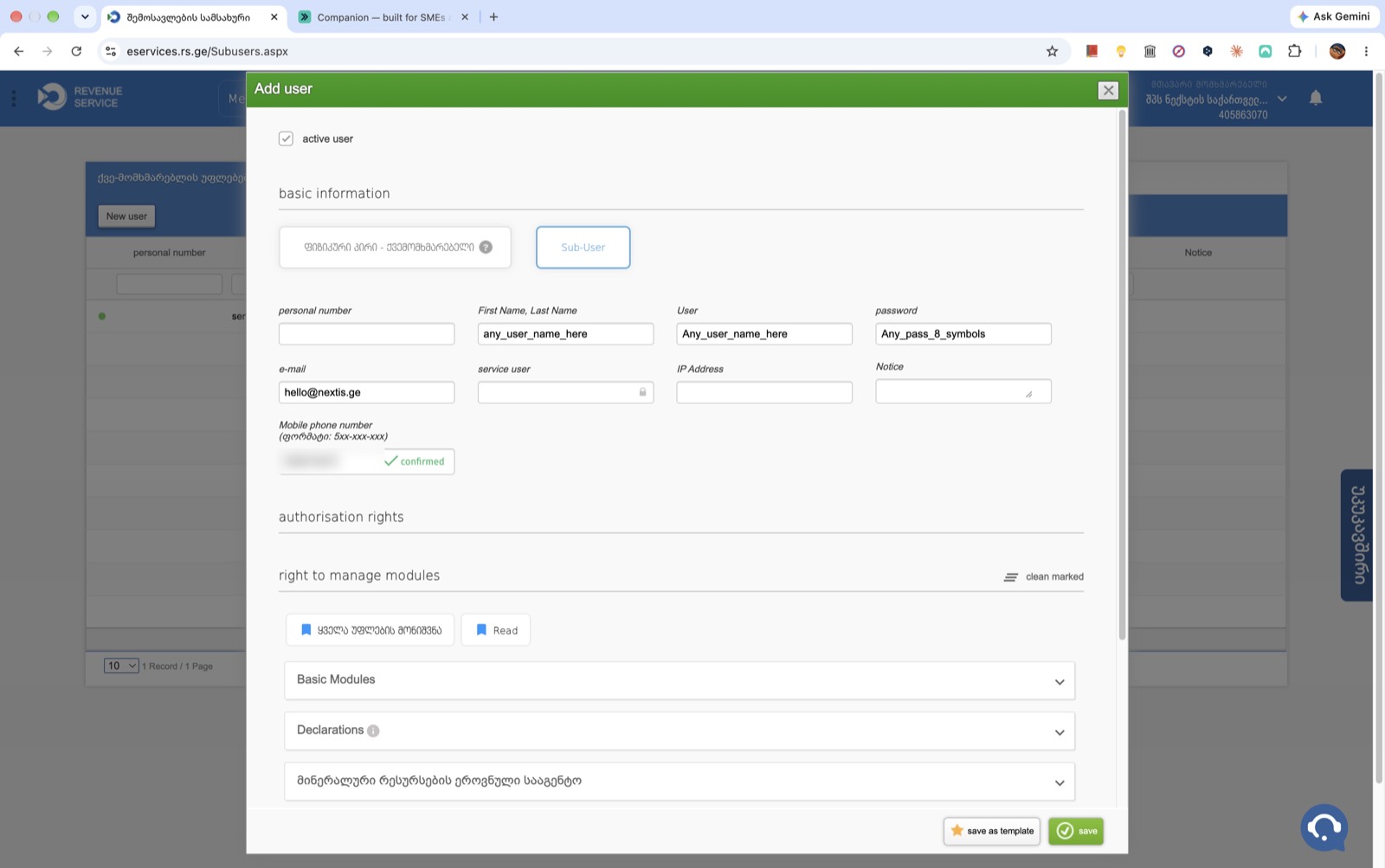
Սեղմեք ქვე-მომხმარებელი (Sub-User)։ Այն կապուտավուն է դառնում, և ձևում հայտնվում են მომხმარებელი (User) և პაროლი (Password) դաշտերը։
-
Լրացրեք մուտքը և հաստատեք հեռախոսը
Մուտքագրեք անուն (სახელი, გვარი), ձեր ընտրած User մուտքանունը (օրինակ՝
companion), Password և, ցանկության դեպքում, էլ. փոստ։ Գրեք բջջային համարը 5xx-xxx-xxx ձևաչափով, սեղմեք დადასტურება (Confirm) և մուտքագրեք SMS-ով ստացված 4-նիշ կոդը։ IP მისამართი (IP հասցե) դաշտը թողեք դատարկ. այնտեղ Companion-ի սերվերից տարբեր հասցեն արգելափակում է միացումը։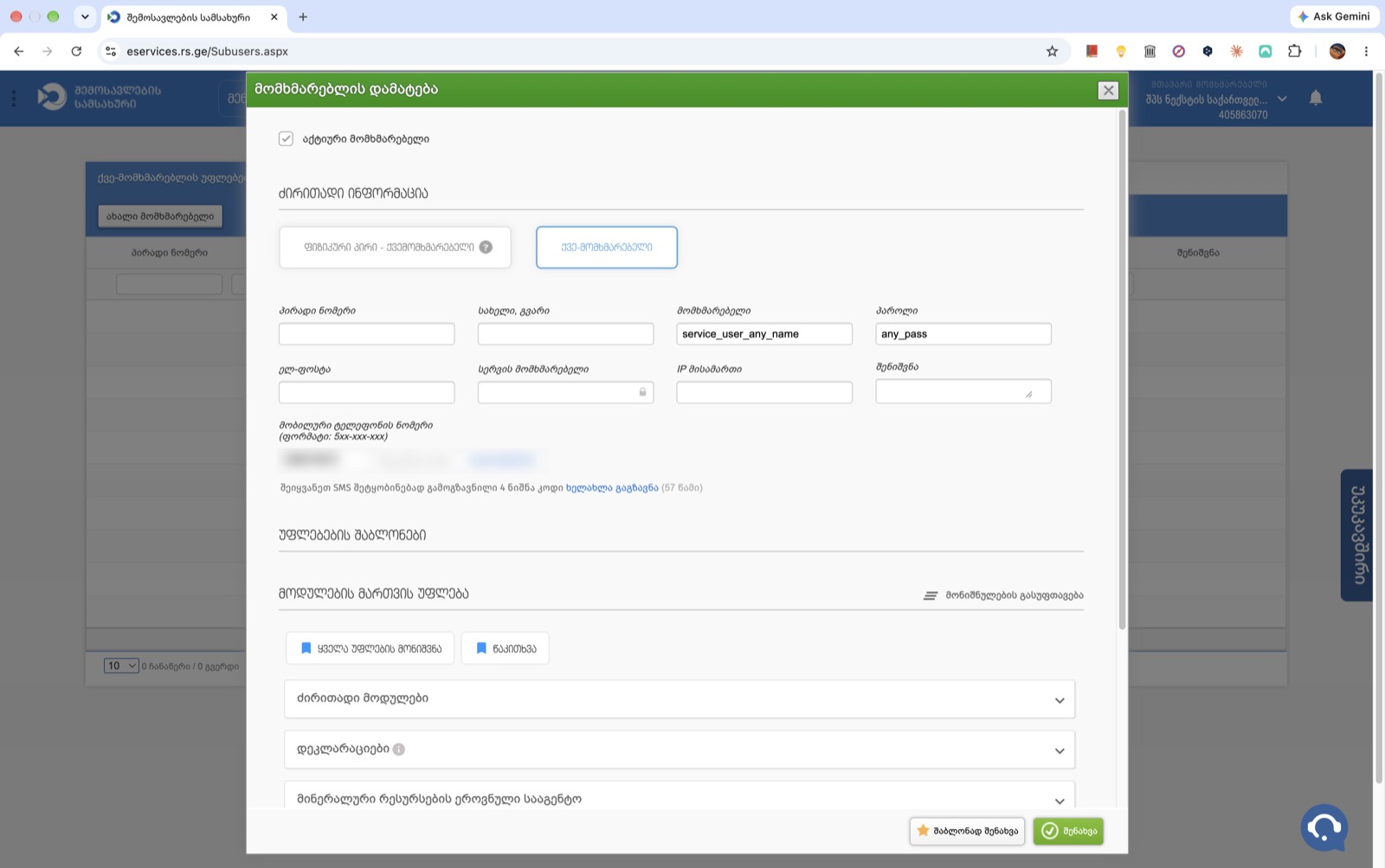
-
Սպասեք «confirmed»-ին
Հեռախոսահամարի կողքին հայտնվում է կանաչ ✓ დადასტურებული (confirmed)։ Մինչ այդ օգտատիրոջը պահպանել հնարավոր չէ։
-
Տվեք միայն այն իրավունքները, որ պետք են Companion-ին
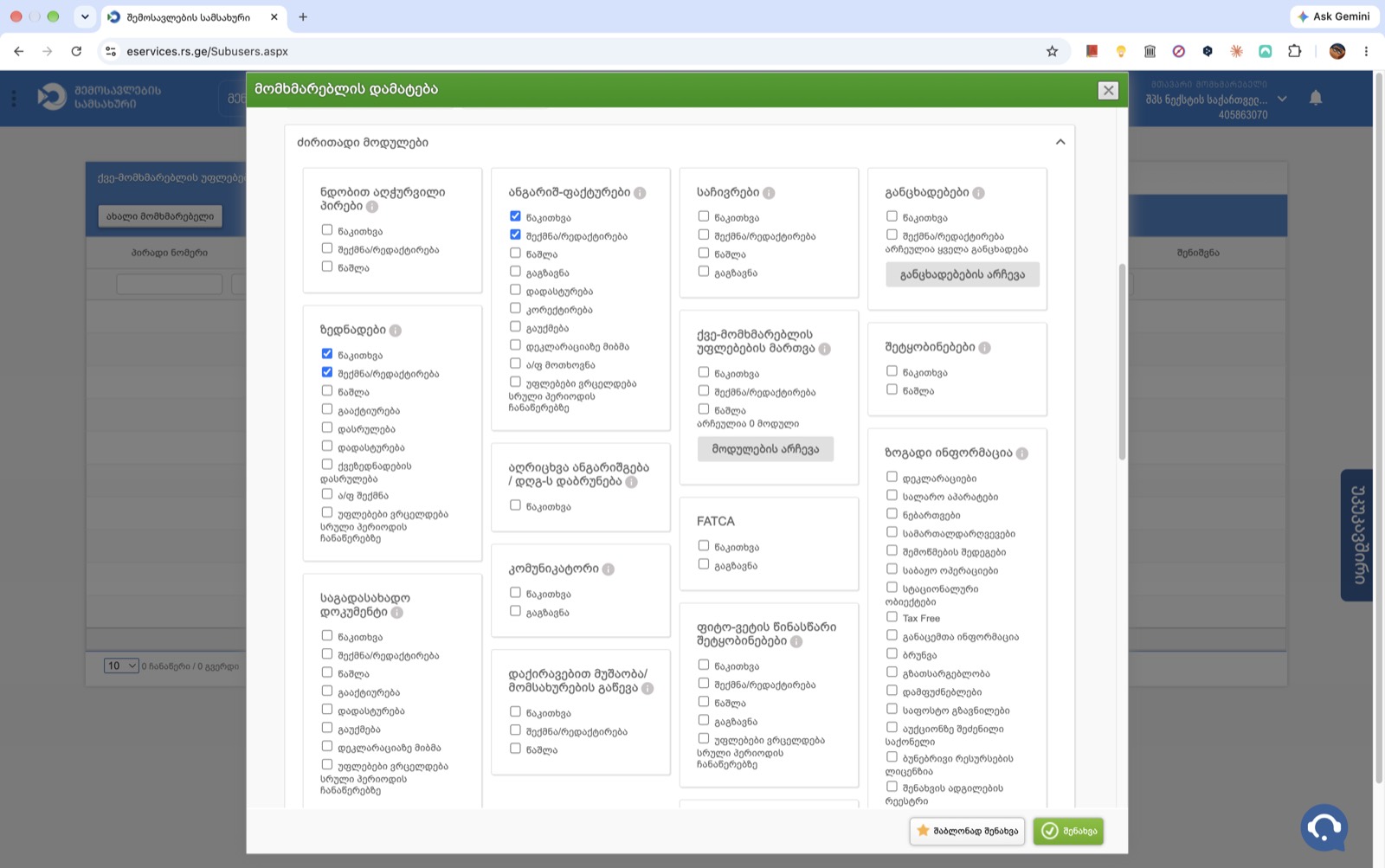
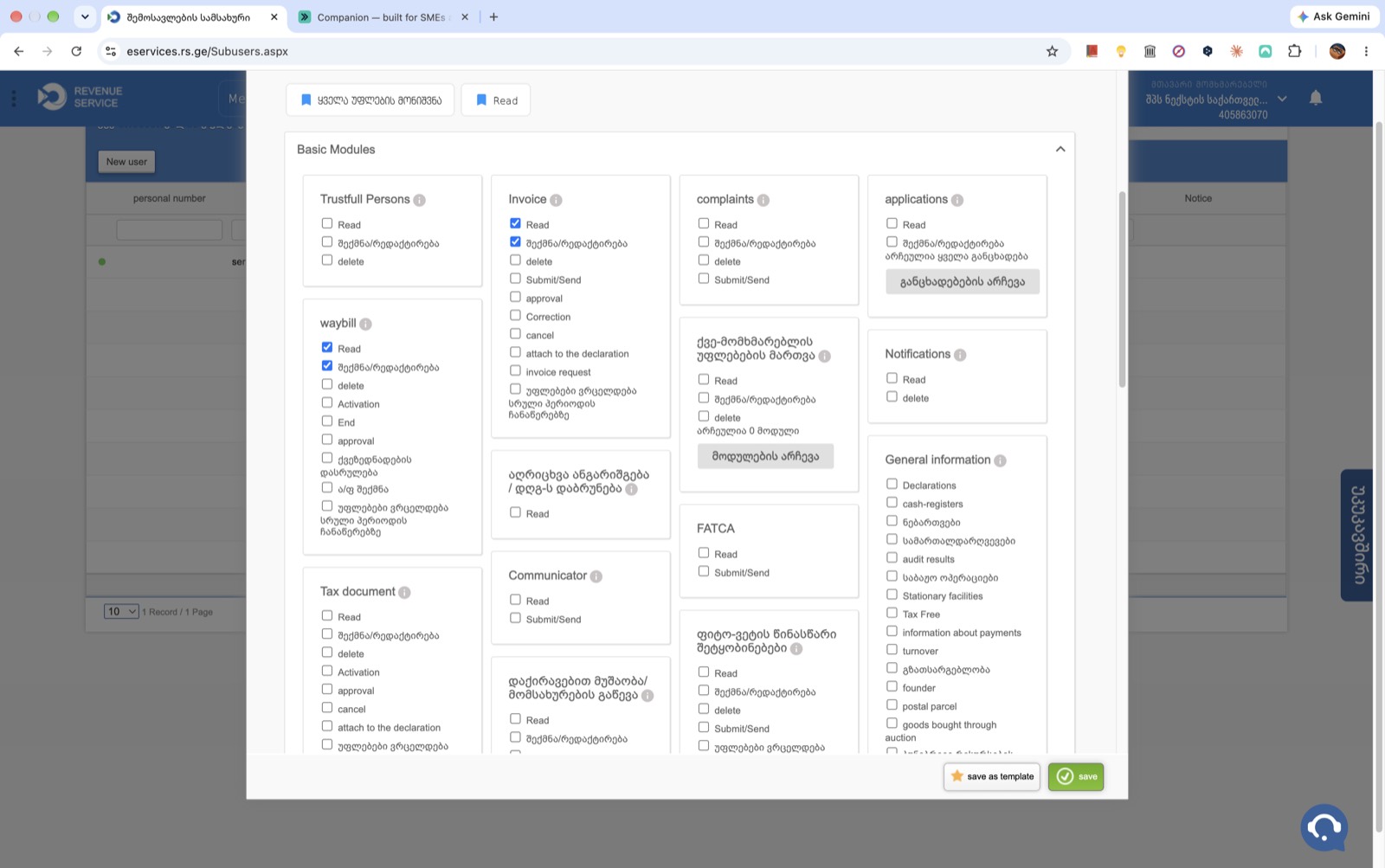
Ոլորեք ներքև մինչև իրավունքները։ Մի՛ սեղմեք ყველა უფლების მონიშვნა (նշել բոլոր իրավունքները) կամ წაკითხვა (Read, որը նշում է կարդալը ամենուր)։ Բացեք ძირითადი მოდულები (Basic Modules)։ ანგარიშ-ფაქტურები (Invoice) և ზედნადები (Waybill) բլոկներում նշեք წაკითხვა (Read) և შექმნა/რედაქტირება (Create/edit)։ Մնացածը մի՛ նշեք։
-
Պահպանեք և պատճենեք ամբողջական օգտանունը
Սեղմեք կանաչ შენახვა (Save)։ rs.ge-ն ցույց է տալիս ծառայողական օգտատիրոջ ամբողջական անունը՝ User:TIN, օրինակ՝
Any_user_name_here:405863070։ Պատճենեք այն ճշգրիտ։ Հենց այս ամբողջական անունը՝ երկու կետով և ՀՎՀՀ-ով, է պետք Companion-ին։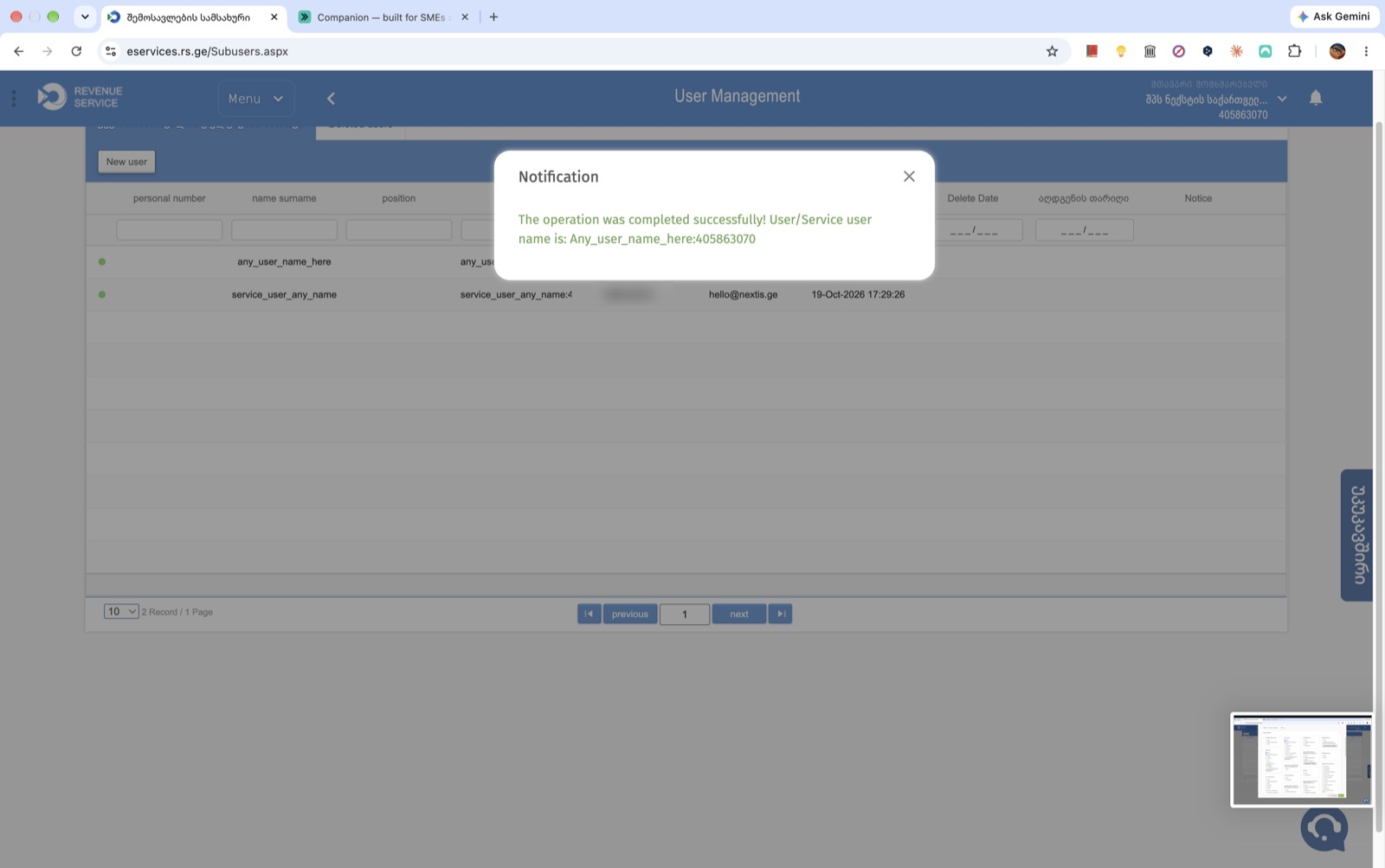
-
Ստուգեք, որ այն ակտիվ է
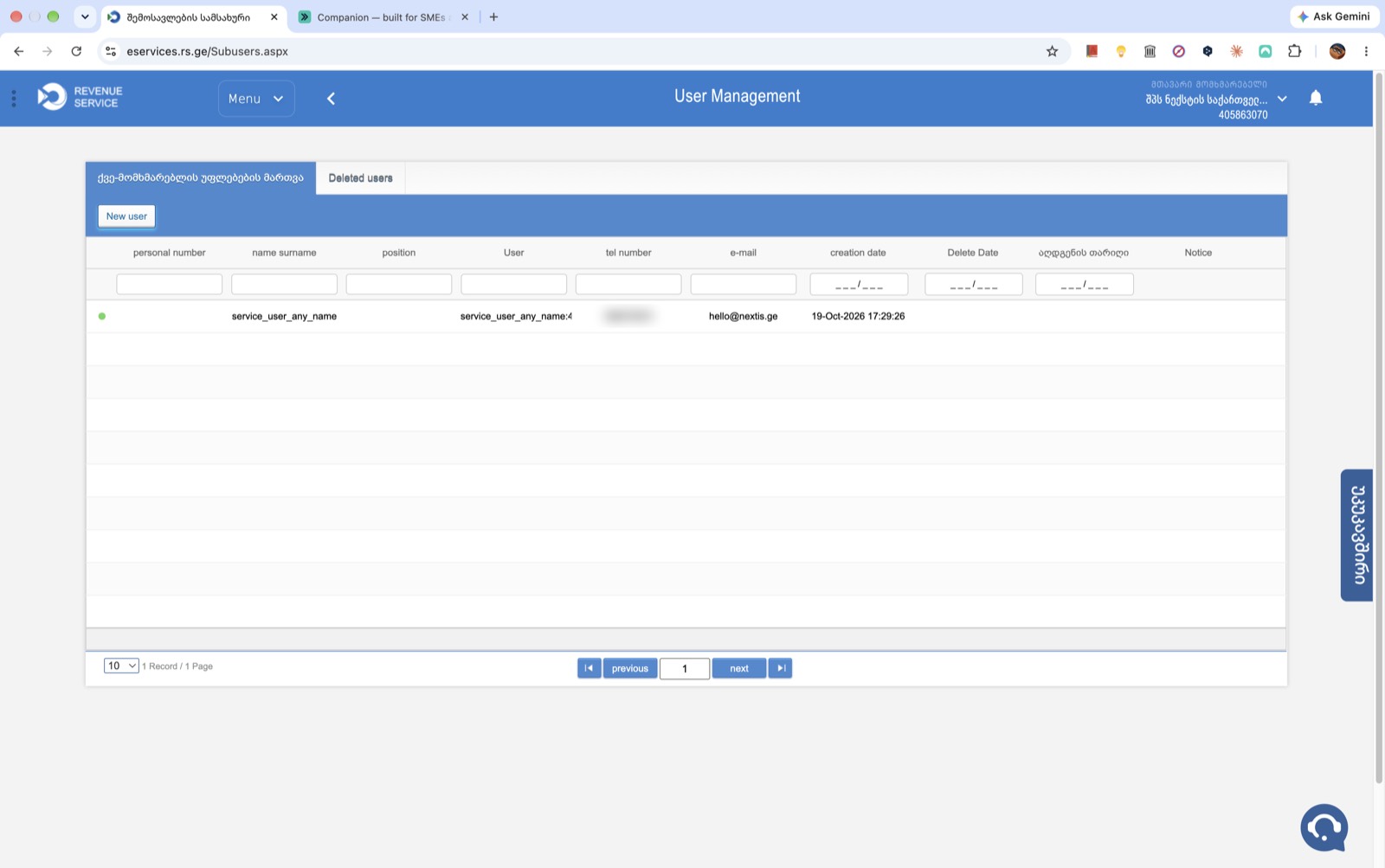
Նոր օգտատերը ցանկում է կանաչ կետով (ակտիվ)։ Այստեղ ցանկացած պահի կարող եք այն ապաակտիվացնել կամ ջնջել, և Companion-ը կդադարեցնի համաժամեցումը։
Companion-ում
-
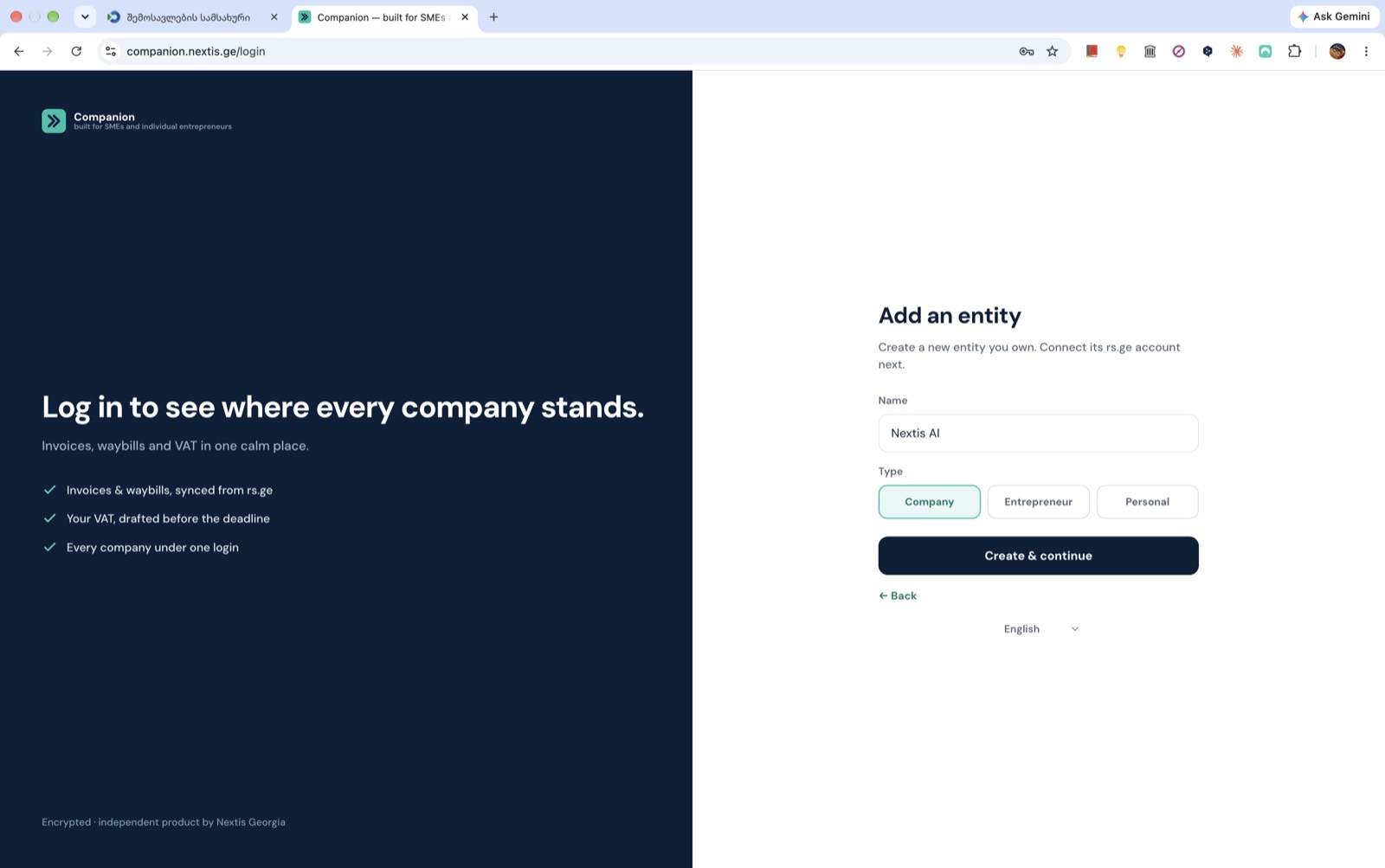
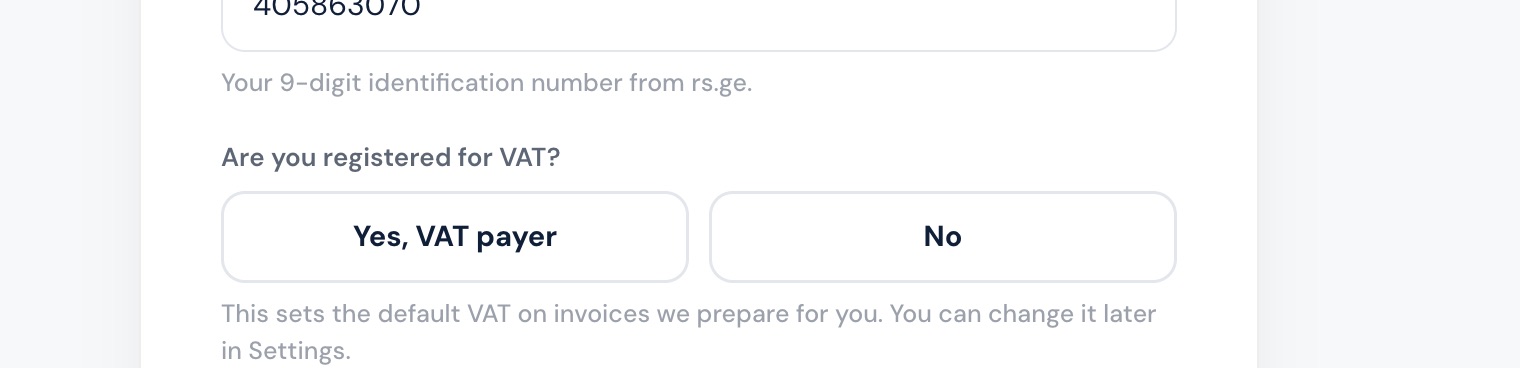
Ավելացրեք ընկերությունը Companion-ում
Companion-ում ավելացրեք ընկերությունը՝ անունը և տեսակը, ապա 9-նիշ ՀՎՀՀ-ն և արդյոք այն ԱԱՀ վճարող է։
-
Միացեք rs.ge-ին
Connect to rs.ge էկրանին մուտքագրեք Username՝
User:TIN, ճիշտ այնպես, ինչպես ցույց տվեց rs.ge-ն, 6-րդ քայլի Password-ը և 9-նիշ Company TIN-ը։ Ապա սեղմեք Connect & continue։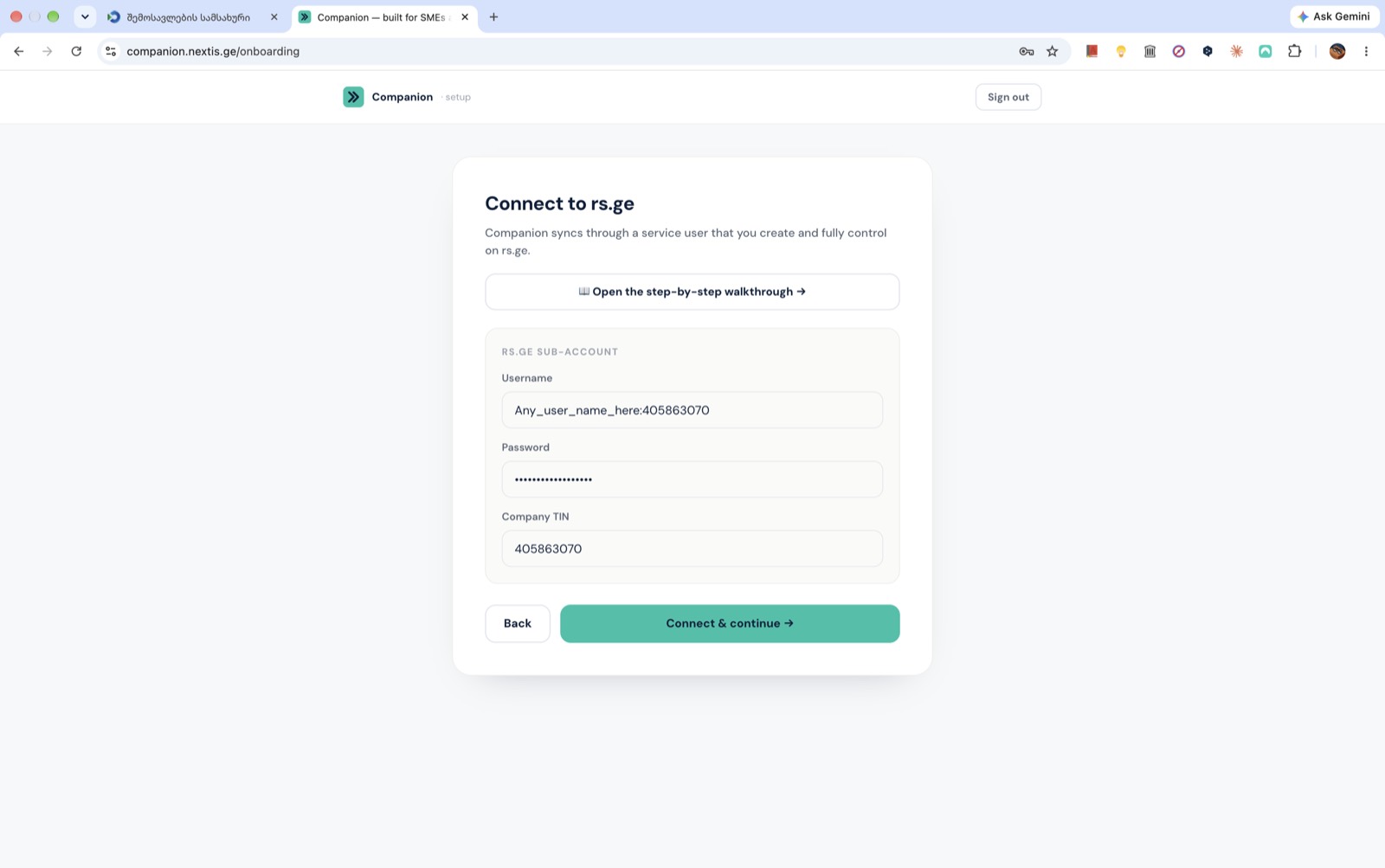
Եթե միացումը չստացվեց
- Օգտանունը պետք է ավարտվի :TIN-ով։ Միայն ընտրած անունը բավարար չէ։
- Ստուգեք, որ օգտատերը ակտիվ է (կանաչ կետ) rs.ge-ի ենթաօգտատերերի ցանկում։
- Ստուգեք, որ Invoice-ում և Waybill-ում նշված են Read և Create/edit։
- Եթե rs.ge-ում փոխեք ծառայողական օգտատիրոջ գաղտնաբառը, նորը մուտքագրեք նաև Companion-ում։
- Ստուգեք, որ ծառայողական օգտատիրոջ IP მისამართი (IP հասցե) դաշտը դատարկ է։ Լրացված հասցեն արգելափակում է Companion-ը։
Չի՞ ստացվում
Գրեք hello@nextis.ge հասցեին՝ նշելով ընկերության ՀՎՀՀ-ն և քայլը, որտեղ կանգ առաք։ Երբեք մեզ գաղտնաբառ մի՛ ուղարկեք։
Սքրինշոթներն արվել են 2026 թ. հոկտեմբերի 19-ին։ Հետագայում rs.ge-ն կարող է մի փոքր այլ տեսք ունենալ։